
Ohjeet katselijalle
Mikä on Moniviestin?
Moniviestin on julkaisualusta monimediallisille verkkomateriaaleille, eli ääntä, kuvaa ja videota sisältäville opetus- ja tiedotusmateriaaleille. Moniviestin välittää sekä tallenteita että suoria lähetyksiä ja se on ollut käytössä Jyväskylän yliopistossa vuodesta 2003 alkaen. Materiaalit voivat olla julkaisijan valinnan mukaan joko julkisia tai suojattuja.
Kirjautuminen
Jos haluat vain katsella ja kuunnella Moniviestimessä julkaistuja tallenteita, sinun ei välttämättä tarvitse kirjautua sisään. Kirjautumista vaaditaan vasta siinä tapauksessa, kun haluat itse lisätä uuden tallenteen tai muokata olemassaolevia tallenteita, joihin sinulla on käyttöoikeudet.
Sisäänkirjautuminen tapahtuu klikkaamalla sivun vasemmassa yläkulmassa olevaa Kirjaudu-linkkiä, jonka jälkeen voit kirjautua Jyväskylän yliopiston käyttäjätunnuksella. Tarkempia ohjeita tallenteiden lisäämiseen ja muokkaamiseen löydät Ohjeita sisällöntuottajalle -sivulta.
Videoiden katselu
Ääni- ja videotallenteita voi katsella useimmilla ajanmukaisilla tietokoneiden ja mobiililaitteiden selaimilla. Toimivuus on testattu Windows-, MacOS- ja Linux-tietokoneilla sekä Android- ja Apple-mobiililaitteilla. Tallenteen toisto käynnistyy klikkaamalla videoruudun päällä olevaa Play-painiketta.
Polkuavaimella suojatun tallenteen katselu
Mikäli tallenne on suojattu polkuavaimella, näet ilmoituksen "Polkuavain vaaditaan tämän median käyttämiseen." Syötä polkuavain tekstikenttään ja klikkaa Lähetä.
Tallenteiden suojausta hallinnoi ja oikean polkuavaimen tiedottamisesta vastaa sisällön julkaisija, esimerkiksi kurssin vastuuopettaja. Näet polkuavaimen haltijan ja hänen yhteystietonsa polkuavainkyselyn yhteydessä. Moniviestimen tekninen tuki ei valitettavasti voi tiedottaa polkuavaimia, joten näissä kysymyksissä kannattaa kääntyä tallenteen julkaisijan puoleen.
Toiston ohjauspainikkeet
Kun liikutat hiiren kohdistimen videoikkunan päälle, ilmestyy näkyviin toiston ohjauspalkki, jonka avulla voit siirtyä videolla eri kohtiin ja valita mm. tekstityksiin ja toistolaatuun liittyviä asetuksia.

Toiminnot vasemmalta oikealle:
- Play/Pause-näppäin: tauota ja jatka videon toistoa
- Kaiutinsymboli: mykistä ja palauta äänentoisto klikkaamalla kaiutinsymbolia, lisäksi voit säätää äänenvoimakkuutta vetämällä äänenvoimakkuussäädintä vasemmalle tai oikealle
- Aikanäyttö: tallenteen toiston kohta sekä tallenteen kokonaiskesto
- 1x -symboli: tallenteen toistonopeuden valinta välillä 0,5x - 2x.
- Tekstityssymboli: valitse videolle haluamasi tekstityskieli tai poista tekstitykset käytöstä. Tämä toiminto näkyy vain silloin, kun tallenteella on olemassa vähintään yksi tekstitysraita.
- Toistolaadun valinta: valitse, millä tarkkuudella haluat katsoa videotallennetta. Oletuksena laatu valitaan automaattisesti ("Auto"), mutta voit tarvittaessa valita toistolaadun myös itse. Mitä suurempi numero, sitä parempi laatu, esimerkiksi 360p on perustason tarkkuus ja 1080p on täysi teräväpiirtotarkkuus.
- Suurenna video koko näytölle: tämän toiminnon avulla videoikkunan voi laajentaa koko ruudulle. Samaa painiketta uudelleen klikkaamalla videon toisto palautuu takaisin pienempään ikkunaan.
Tekstityskielen valinta
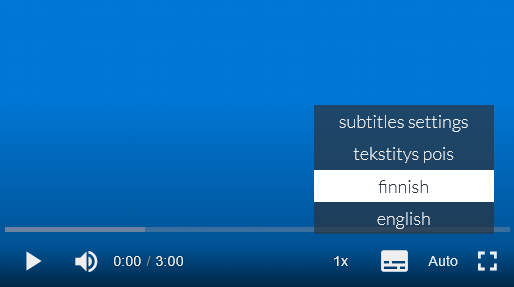
Moniviestimen videoissa voi olla tekstityksiä yhtä aikaa useammalla eri kielellä. Mikäli videolle on luotu tekstitykset, voit valita kielen klikkaamalla videoruudun alalaidassa olevaa tekstityssymbolia ja klikkaamalla sen jälkeen haluamaasi kielivalintaa. Mikäli haluat tekstitykset kokonaan pois näkyviltä, valitse "tekstitys pois".
Voit myös muokata tekstityksen ulkoasua useiden eri valintojen avulla. Löydät tämä asetukset klikkaamalla ensin tekstityssymbolia ja valitsemalla sitten Subtitles settings. Voit muuttaa seuraavia asetuksia:
- Text: tekstin väri ja läpinäkyvyys (semi-transparent=osittain läpinäkyvä, opaque=läpinäkymätön)
- Text background: tekstin pohjalla olevan taustapalkin väri ja läpinäkyvyys. Jos et halua tekstin taustan kokonaan läpinäkyväksi, valitse tähän kohtaan Transparent.
- Caption area background: koko tekstitysalueen pohjalla olevan taustapalkin väri ja läpinäkyvyys
- Font Size: tekstitysfontin koko
- Text Edge Style: fontin reunojen tehosteen valinta - esimerkiksi kohokuvioteksti tai tekstin alle heijastuva varjo
- Font Family: teksityksessä käytettävän fontin tyyppi
- Done tallentaa asetukset ja Reset palauttaa tekstin ulkoasun oletusasetuksiin.
Näppäinoikotiet tallenteen katselun aikana
- Välilyönti = tauota ja jatka videon toistoa
- Nuolinäppäimet vasemmalle ja oikealle = kelaa videota viisi sekuntia taaksepäin ja eteenpäin
- Numeronäppäimet 0-9 = siirry videolla haluamallesi kohdalle prosentteina koko videon kestosta, esimerkiksi numero 4 siirtyy videossa 40% kohdalle.
Tallenteen jakaminen ja lataaminen
Videoruudun alapuolella olevilla painikkeilla voit jakaa tallenteen muilla verkkosivustoilla tai sosiaalisen median palveluissa sekä ladata tallennetiedoston omalle laitteellesi, mikäli nämä toiminnot on sallittu sisällön julkaisijan toimesta.
Jaa -painikkeen toiminnot:
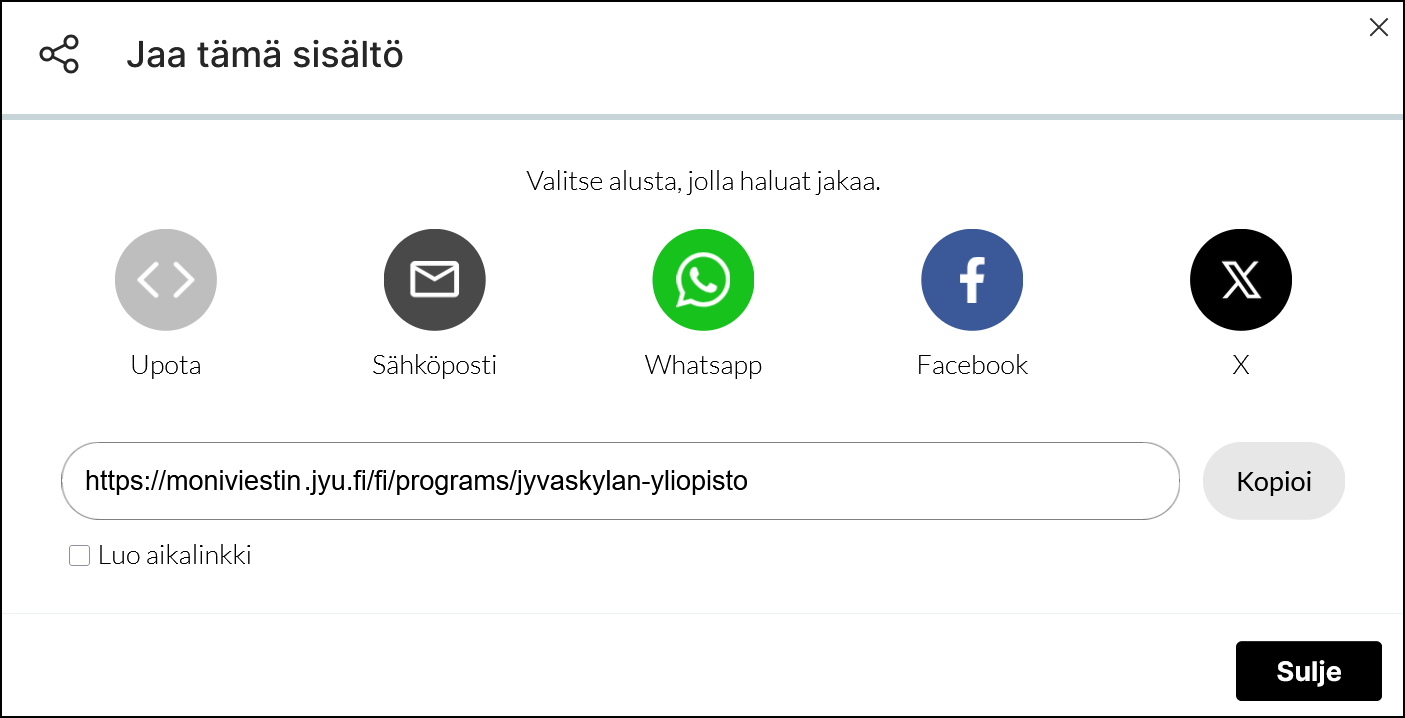
- Upota: Täältä löydät upotuskoodin, jonka avulla tallenteen voi lisätä upotettuna muille verkkosivustoille, esimerkiksi Moodle-ympäristöön tai yliopiston verkkosivuille. Jos haluat upottaa pelkän ääniraidan, niin lisää ruksi kohtaan "Upota pelkkänä audiona", jolloin upotuksena näkyy podcast-tyyppinen äänisoitin. Klikkaa Kopioi-nappia, jolloin koko upotuskoodi kopioituu leikepöydälle.
- Sähköposti: Avaa uuden sähköpostiviestin kirjoitusikkuna, jossa on valmiina tähän tallenteeseen osoittava katselulinkki. Tämän toiminnon käyttö edellyttää, että laitteesi osaa käsitellä "mailto" -tyyppisiä linkkejä - yleensä linkillä avautuu oletukseksi valitsemasi sähköpostisovellus kuten Outlook.
- Jakaminen sosiaaliseen mediaan: Näitä linkkejä klikkaamalla avautuu valitsemasi sosiaalisen median (kuten WhatsAppin tai Facebookin) jakonäkymä. Toiminnon käyttö edellyttää kirjautumista kyseiseen sosiaalisen median palveluun.
- Linkin kopiointi: Tästä jakoikkunan alareunassa olevasta ruudusta voit helposti kopioida videoon osoittavan katselulinkin klikkaamalla Kopioi. Jos haluat linkin osoittavan juuri tiettyyn kohtaan videolla, niin tauota videon toisto haluamaasi kohtaan ennen jakoikkunan avaamista ja laita sitten ruksi kohtaan "Luo aikalinkki", klikkaa vasta tämän jälkeen Kopioi.
Lataa -painikkeen toiminnot:
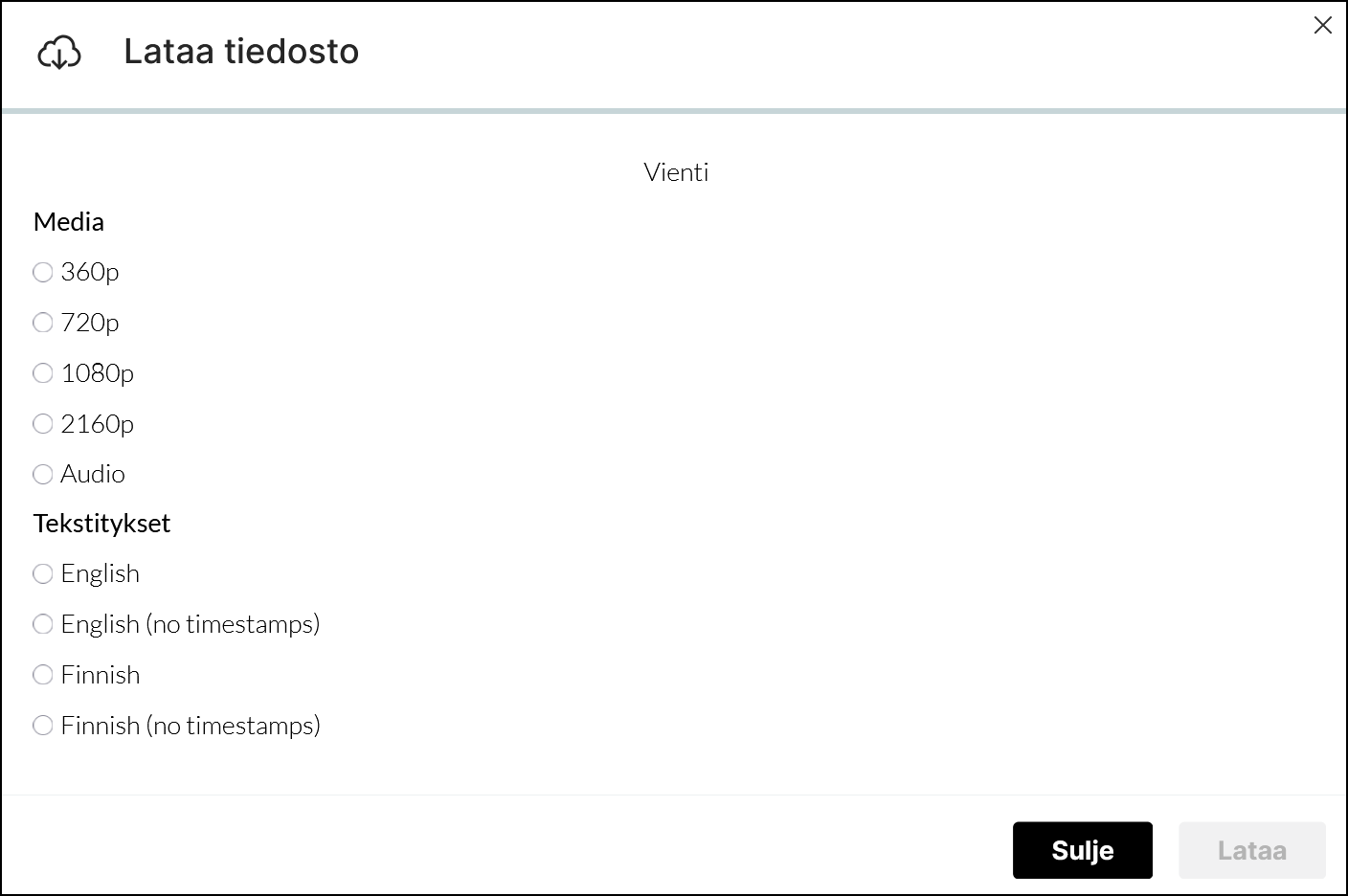
- Media: valitse haluamasi tallenteen latauslaatu. Mitä suurempi numero, sitä parempi laatu - esimerkiksi 360p on perustason tarkkuus ja 1080p on täysi teräväpiirtotarkkuus. Audio -valinnalla latautuu pelkkä ääniraita. Mediatiedosto tallentuu laitteellesi klikkaamalla Lataa.
- Tekstitykset: mikäli tallenteella on yksi tai useampi tekstitysraita, voit ladata sen laitteellesi tekstimuodossa. Valitsemalla pelkän kielen nimen (esim. Finnish) tekstitys latautuu aikaleimojen kera, kun taas (no timestamps) -merkinnällä varustettu tekstitys sisältää pelkän tekstisisällön ilman ajoituksia. Tekstityksen lataus käynnistyy valitsemalla haluamasi kieliversio ja klikkaamalla Lataa.
