
Ohjeet sisällöntuottajalle
Moniviestin-ohjeet sisällöntuotantoon.
Mediasivun eli uuden tallenteen lisääminen Moniviestimeen
Videoiden lisääminen alkaa luomalla haluttuun kansioon uusi ohjelma, joka nimetään esimerkiksi kyseisen kurssin mukaan. Ohjelmasivun sisään kutakin kurssin luentovideota varten luodaan mediasivu, joka sisältää itse videomateriaalin. Mediasivuja voi olla samassa ohjelmassa niin monta kuin on tarpeen.
Jotta voit lisätä uutta sisältöä Moniviestimen yleiselle puolelle, sinulla täytyy olla muokkausoikeudet kyseisen kurssin ohjelmasivulle. Jos et ole vielä kertaakaan kirjautunut sisään Moniviestimeen, tee se heti ensiksi klikkaamalla sivun vasemman ylänurkan Kirjaudu-linkkiä. Ensikirjautumisen jälkeen uusia ohjelmasivuja ja käyttöoikeuksia voi pyytää Digipalveluiden videotuelta HelpJYU-tukipyyntölomakkeen kautta.
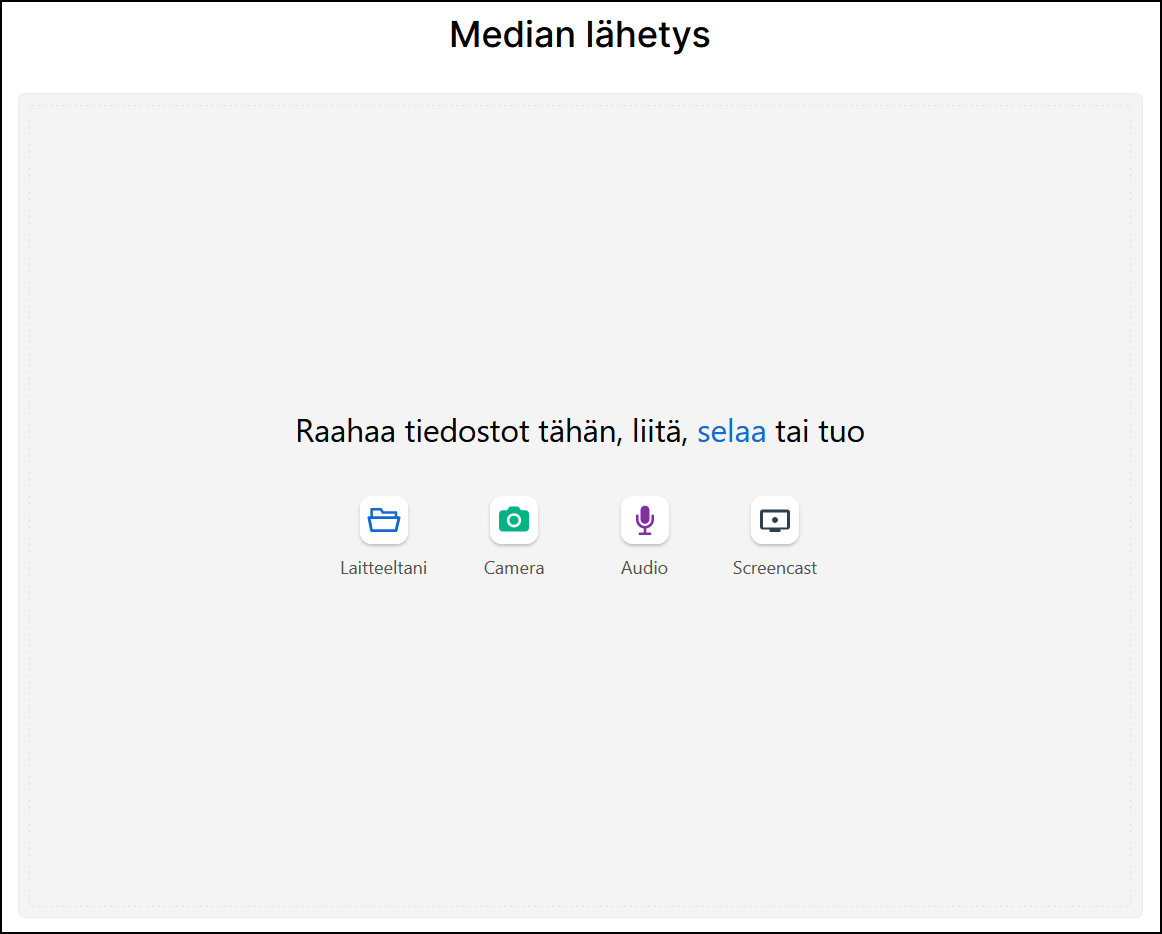
Median lähettäminen
Kirjaudu sisään Moniviestimeen ja avaa ohjelmasivu, jolle haluat lisätä sisältöä. Klikkaa ensin "Lisää video tai äänite".
Voit tuoda tallenteita Moniviestimeen usealla eri tavalla:
- Raahaa mediatiedosto latausikkunaan: Etsi haluamasi tiedosto laitteeltasi, jonka jälkeen voit vetää ja pudottaa tiedoston suoraan Moniviestimessä näkyvän harmaan ikkunan päälle.
- Klikkaa "Laitteeltani" -kuvaketta: Tällöin avautuu tietokoneesi tai mobiililaitteesi tiedostonvalintaikkuna, jonka avulla voit etsiä julkaistavan mediatiedoston laitteeltasi.
- Camera: Mikäli laitteeseesi on kytketty webkamera, voit kuvata videotallenteen saman tien poistumatta Moniviestimestä.
- Klikkaa "Camera"-kuvaketta, jonka jälkeen avautuu esikatselunäkymä. Jos laitteesi pyytää lupaa kameran käyttämiseen, hyväksy tämä pyyntö. Varmista samalla, että oikea kamera- ja mikrofonilaite on valittuna.
- Kun kameran kuva näkyy ruudulla ja olet valmis aloittamaan, klikkaa taltioinnin käynnistyspainiketta.
- Pysäytä taltiointi klikkaamalla pysäytyspainiketta. Moniviestin näyttää nyt esikatseluversion juuri taltioidusta videosta, jotta voit tarkistaa lopputuloksen. Jos kaikki on kunnossa, hyväksy tallenne videoruudun alareunassa olevalla hyväksymisnapilla. Jos et halua käyttää taltioitua videota, hylkää se ruksinapilla.
- Vahvista videon lähettäminen klikkaamalla vihreää "Lähetä tiedosto"-painiketta.
- Audio: Mikäli laitteeseesi on kytketty mikrofoni, voit tallentaa äänitteen Moniviestimessä julkaistavaksi.
- Klikkaa "Audio" -kuvaketta. Jos laitteesi pyytää lupaa mikrofonin käyttämiseen, varmista että valittuna on oikea mikrofoni ja hyväksy tämä pyyntö.
- Kun tallennettavaa ääntä symboloiva aaltomainen mittari näkyy ruudulla ja liikkuu puheesi mukaan, olet valmis aloittamaan. Klikkaa punaista mikrofonikuvaketta käynnistääksesi äänityksen.
- Pysäytä taltiointi klikkaamalla punaista stop-painiketta. Voit nyt esikuunnella juuri tekemäsi äänitteen, ja jos kaikki on kunnossa, hyväksy äänite klikkaamalla sinistä hyväksyntänappia. Jos et halua käyttää taltioitua äänitettä, hylkää se punaisella ruksinapilla.
- Vahvista äänitteen lähettäminen klikkaamalla vihreää "Lähetä tiedosto"-painiketta.
- Screencast: Voit tallentaa tietokoneen ruudun sisältöä suoraan Moniviestimessä julkaistavaksi videoksi.
- Klikkaa "Screencast"-kuvaketta. Selaimesi kysyy ensiksi lupaa tallentaa näytön sisältöä - valitse haluamasi sovellus/ikkuna tallennettavaksi ja hyväksy pyyntö.
- Kun näet haluamasi sovelluksen ikkunan esikatseluruudussa, olet valmis aloittamaan tallennuksen. Tietokoneen ruutukuvan yhteydessä tallentuu myös tietokoneen oletusmikrofonin ääni, joten voit puhua tallenteelle ruudunkaappauksen aikana. Käynnistä tallennus klikkamalla punaista nauhoituskuvaketta.
- Pysäytä taltiointi klikkaamalla punaista stop-painiketta. Voit nyt esikuunnella juuri tekemäsi äänitteen, ja jos kaikki on kunnossa, hyväksy äänite klikkaamalla sinistä hyväksyntänappia. Jos et halua käyttää tallennetta, hylkää se punaisella ruksinapilla.
- Vahvista videon lähettäminen klikkaamalla vihreää "Lähetä tiedosto"-painiketta.
Nyt tallenteesi siirtyy Moniviestimeen, odota hetki siirron valmistumista. Seuraavaksi voit valita käyttöön joitakin lisätoimintoja tallenteen parantamiseksi:
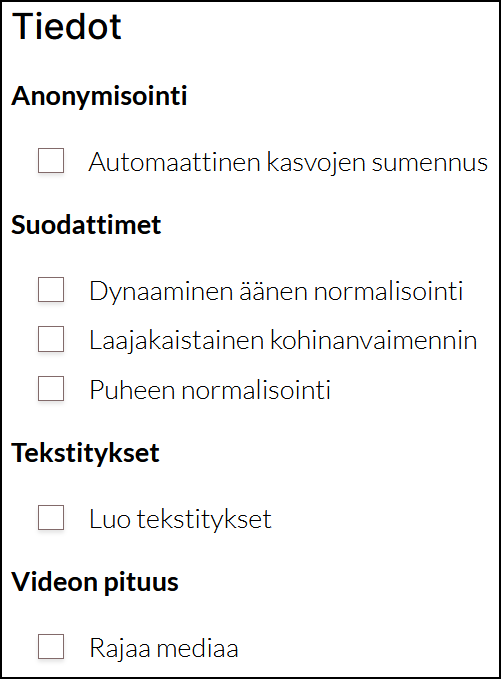
- Automaattinen kasvojen sumennus: Pyrkii tunnistamaan kaikkien videolla esiintyvien ihmisten kasvot ja sumentamaan ne yksityisyyden varmistamiseksi.
- Dynaaminen äänen normalisointi: Vahvistaa tallenteen ääniraitaa kauttaaltaan niin, että kaikki puheet kuuluisivat samalla voimakkuudella (ns. äänen kompressointi).
- Laajakaistainen kohinanvaimennin: Poistaa ääniraidalla kuuluvaa taustakohinaa
- Puheen normalisointi: Toiminto ei muuta äänen äänekkyyden ja hiljaisuuden suhteita, vaan pyrkii nostamaan äänenvoimakkuuden tasolle, joka on kuulijan kannalta optimaalisin. Tämä sopii erityisesti tilanteeseen, jossa tallenne on äänitetty kauttaaltaan liian hiljaisella voimakkuudella.
- Luo tekstitykset: Lisää videotallenteelle automaattisen puheentunnistuksen luoma tekstitys. Katso lisätietoja tekstitysohjeesta.
- Rajaa mediaa: Voit leikata videon alusta ja lopusta ylimääräiset "tyhjät" osuudet pois. Kun valitset rajaustoiminnon käyttöön, ruudulle avautuu esikatseluikkuna, jonka kautta voit katsoa ja kuunnella lähetettyä tallennetta. Videoruudun alapuolella on aikajana, jossa näkyy kaksi keltaista rajauspalkkia. Näitä keltaisia palkkeja vetämällä voit määrittää tallenteelle uudet alku- ja loppukohdat.

Kun olet valinnut haluamasi toiminnot käyttöön, klikkaa Jatka. Nyt Moniviestin toteuttaa videolle valitsemasi jälkikäsittelytoimet, tässä kestää hetken aikaa videotallenteen pituudesta ja valitusta toiminnoista riippuen.
Tallenteen asetusten ja metatietojen muokkaaminen
Kun tallenne on siirretty Moniviestimeen, niin voit muokata asetuksia ja metatietoja. Muokkaustila avautuu klikkaamalla ruudun vasemmassa reunassa sinistä kynäkuvaketta. Muokkaustila sulkeutuu ja muutokset tallentuvat, kun klikkaat vasemman reunan sinistä tallennuskuvaketta. Tässä poimintoja olennaisimmista muokkaustoiminnoista:
Koko mediasivuun liittyvät asetukset
- Mediasivu -> Nimike ja kuvausteksti: Muokkaa videoruudun yläpuolella näytettäviä tekstitietoja
- Mediasivu -> Short name: Videon URL-osoitteessa näkyvä tunniste. Käytä tunnisteessa vain aakkosia (a-z), numeroita (0-9) ja väliviivoja (-).
- Mediasivu -> Voimaantulopäivä ja viimeinen voimassaoloaika: Ajasta tallenne ilmestymään ja poistumaan tiettyinä ajankohtina.
- Order-välilehti: Järjestä mediasivulla näkyvät osiot haluamallasi tavalla - esimerkiksi kuvaustekstin voi siirtyy videoruudun alapuolelle. Jokaisen osion nimen edessä on "kahvakuvake", jonka avulla voit vetää ja pudottaa osion uuteen sijaintiin.
Videoruutuun liittyvät asetukset - klikkaa ensin hiirellä videoruutu aktiiviseksi ja avaa oikeasta reunasta Palikka -välilehti.
- Kohdistus: Valitse haluatko videoruudun näkyvän pienennettynä sivun vasemmassa tai oikeassa laidassa, vai näytetäänkö video koko ruudun levyisenä.
- Esikatselukuva: Moniviestin valitsee automaattisesti videoille esikatselukuvan. Tämän kohdan kautta voit vaihtaa automaattisen kuvan itse valitsemaasi kuvatiedostoon. Voit myös asettaa äänitallenteille esikatselukuvan. Suosittelemme käyttämään jpg- tai png-muotoisia kuvia.
- Asetukset -> Vain ääni -tila: Jos haluat piilottaa videoruudun katsojilta ja jättää näkyville vain äänentoiston ohjauspainikkeet, ruksaa tämä asetus päälle. Tämä on erityisen hyödyllinen äänitallenteita julkaistaessa, jolloin tyhjä videoruutu ei jää viemään tilaa sivulta.
- Asetukset -> Toisto: Kun tämä toiminto on aktiivisena, tallenteen päätyttyä toisto aloitetaan automaattisesti alusta uudelleen.
- Asetukset -> Mykistetty: Kun tämä toiminto on aktiivisena, tallenteen toisto aloitetaan oletuksena äänet mykistettynä. Käyttäjän pitää erikseen laittaa äänet päälle kaiutinkuvakkeesta, mikäli hän haluaa kuunnella tallenteen ääniraitaa.
- Tekstitykset -> Puheen kieli: Valitse tästä videon pääasiallinen kieli. Oikea kielivalinta varmistaa automaattisen puheentunnistustekstityksen hyvän lopputuloksen.
- Tekstitykset -> Puhujien erottelu: Automaattitekstitys tunnistaa tallenteella esiintyvät eri puhujat ja erottelee heidät kunkin repliikin alussa.
- Tekstitykset -> Sisällytä täytesanat: Kun tämä toiminto on aktiivisena, puheentunnistustekstitys pyrkii tuottamaan mahdollisimman tarkan lopputuloksen ja sisällyttää mukaan myös kaikki tallenteella lausutut täytesanat. Jos toiminto on pois päältä, puheentunnistus pyrkii tuottamaan mahdollisimman helppolukuisen lopputuloksen ja jättää tekstityksestä pois joitakin täytesanoja.
- Tekstitykset -> Käännä englanniksi: Tuottaa videolle englanninkielisen puheentunnistustekstityksen riippumatta alkuperäisen videon kielestä. Tämän toiminnon avulla voit tehdä esimerkiksi suomenkieliselle videolle automaattiset englanniksi käännetyt tekstitykset.
- Vesileima -> Ota käyttöön: Voit lisätä tallenteeseen vesileiman, joka näkyy läpinäkyvänä videon päällä. Vesileimaksi voi joko kirjoittaa tekstiä tai ladata palveluun valmiin kuvatiedoston. Voit myös määrittää vesileiman sijainnin ja läpinäkyvyyden.
- Aikaväli: Määritä videosta toistettavaksi vain tietty aikaväli. Tämä toiminto ei leikkaa alkuperäistä tallennetta, vaan tällä toiminnolla määritellään, mitä kohtaa alkuperäisestä videosta katsojalle näytetään. Valitse haluamasi aikaväli alku- ja loppukohtien kohdistimia vetäen ja klikkaa Rajaa. Toistettavaa aikaväliä voi vaihtaa milloin tahansa, eli alkuperäistä videodataa ei tässä yhteydessä hävitetä. HUOM! Kun täysimittainen videotiedosto säilyy kuitenkin järjestelmässä, niin Lataukset-toiminnon kautta katsoja voi hakea laitteelleen sellaisen videotiedoston, jossa näkyy myös aikavälin ulkopuolelle jätetyt video-osuudet. Jos videotallenteella on sellaista sisältöä, jota ei haluta katsojille näyttää, video pitää leikata muulla tavoin - joko julkaisuvaiheessa tehtävällä Rajaa mediaa -valinnalla (kts. ohjeet ylempää) tai erillisellä videoeditorilla ennen tallenteen lähettämistä Moniviestimeen.
Tallenteen julkaiseminen ja piilottaminen
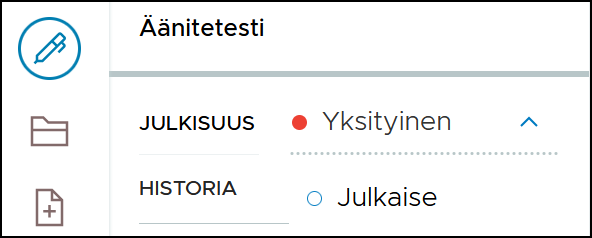
Kun olet mediasivulla eli tallenteen katselunäkymässä, niin klikkaa ruudun vasemmasta reunasta kolmen pisteen kuvaketta. Näet Julkisuus-kohdassa mediasivun nykyisen tilan. Moniviestimen yleiselle puolelle ladatut tallenteet ovat lataamisen jälkeen oletuksena yksityisessä tilassa. Mediasivulle voi asettaa useita erilaisia julkisuuden tasoja klikkaamalla pudotusvalikkoa:
- Julkaise: Vaihda mediasivu julkiseksi. Tallenne näkyy kaikille käyttäjille ja se löytyy Moniviestimen hakutoiminnolla sekä sisältölistauksista.
- Tee listaamattomaksi: Vaihda mediasivu julkiseksi, mutta piilotetuksi. Tallenne on kaikkien käyttäjien katsottavissa, mutta sitä ei näytetä Moniviestimen hakutuloksissa tai sisältölistauksissa. Jotta tallenteen voi katsoa, käyttäjän tulee tietää mediasivun tarkka osoite. Tätä tilaa voi käyttää myös silloin, kun haluat upottaa videon ulkoiselle sivustolle, mutta pitää sen piilossa Moniviestimessä.
- Tee yksityiseksi: Vaihda mediasivu yksityiseksi. Tallenne näkyy ainostaan niille sisäänkirjautuneille käyttäjille, joille on erikseen asetettu käyttöoikeus tähän sisältöön (ks. lisätietoja kohdasta "Käyttöoikeuksien jakaminen). Sisäänkirjautumattomat käyttäjät eivät näe tallennetta ollenkaan.
Moniviestimen käyttöoikeudet ja niiden jakaminen
Yleistä tietoa Moniviestimen käyttöoikeuksista
Moniviestimessä voi jakaa sisältöön katselu ja/tai muokkausoikeuksia. Kirjautumattomat käyttäjät voivat nähdä julkaistun sisällön. Tässä ohjeessa kerrottavat asiat koskevat vain Moniviestimen yleisellä puolella eli "Ohjelmat"-osiossa julkaistavia sisältöjä. Oma kansio toimii eri tavalla, ja sille on oma ohjesivunsa. Moniviestimessä voi olla monenlaisia oikeuksia, joihin vaikuttaa:
- sisällön tila (yksityinen/julkaistu)
- käyttäjän rooli (kirjautumaton/kirjautunut/kirjautunut, jolle on jaettu erikseen oikeuksia)
Perustapaus on se, että Moniviestimeen lisätään video, jonka tila vaihdetaan Julkaistuksi. Sen jälkeen mediasivu näkyy niin kirjautumattomille kuin kirjautuneillekin. Tässä tapauksessa käyttöoikeuksia ei erikseen tarvitse muuttaa. Tarvittaessa katselua voi rajoittaa käyttöoikeuksien sijasta polkuavainsuojauksella.
Käyttöoikeuksien jakaminen
Mikäli käyttöoikeuksia halutaan jakaa edellämainittua tarkemmin, niin Moniviestimessä voidaan asettaa myös yksittäisille kirjautuneille käyttäjille katselu- ja muokkausoikeuksia joko tiettyihin mediasivuihin tai kokonaisiin ohjelmasivuihin. Tällöin on esimerkiksi mahdollista pitää jokin tietty mediasivu yksityisessä tilassa eli piilossa muilta käyttäjiltä, mutta sallia tietyille erikseen määritellyille henkilöille videon katselu. Tai voit antaa kollegallesi muokkausoikeudet lisäämiisi mediasivuihin.
Huom! Jotta käyttäjälle voidaan jakaa oikeuksia, henkilön tulee käydä kirjautumassa Moniviestimeen ja hyväksyä käyttöehdot. Ensikirjautumisen jälkeen käyttäjä löytyy Moniviestimen käyttäjähallinnasta, ja heille voidaan jakaa käyttöoikeuksia.
- Kirjaudu sisään Moniviestimeen ja siirry sille media- tai ohjelmasivulle, jonka käyttöoikeuksia haluat muokata.
- Klikkaa ruudun vasemmasta reunasta kolmen pisteen kuvaketta ja valitse avautuvasta valikosta Käyttöoikeudet.
- Kirjoita haluamasi käyttäjän nimi tai käyttäjätunnus Hae käyttäjiä tai ryhmiä -ruutuun. Tarvittaessa yksittäisten käyttäjien sijasta oikeuksia voi jakaa myös ryhmille, tästä voit kysyä lisätietoja videotuelta.
- Lisää oikean käyttäjän kohdalle tarvittavat ruksit ruutuihin, esimerkiksi "Voi muokata" ja "Voi katsoa" -kohtiin.
- Vahvista muutokset klikkaamalla sinistä oikealle osoittavaa nuolikuvaketta (Tallenna).
Huom! Ole tarkkaavainen oletuksena käyttöoikeussivulla näkyvän "Logged-in users" -rivin osalta - jos merkitset tahattomasti esimerkiksi muokkausoikeuksia tälle käyttäjäryhmälle, niin kuka tahansa sisäänkirjautunut käyttäjä voi nähdä ja muokata tallenteitasi.
Sisällön suojaaminen polkuavaimella
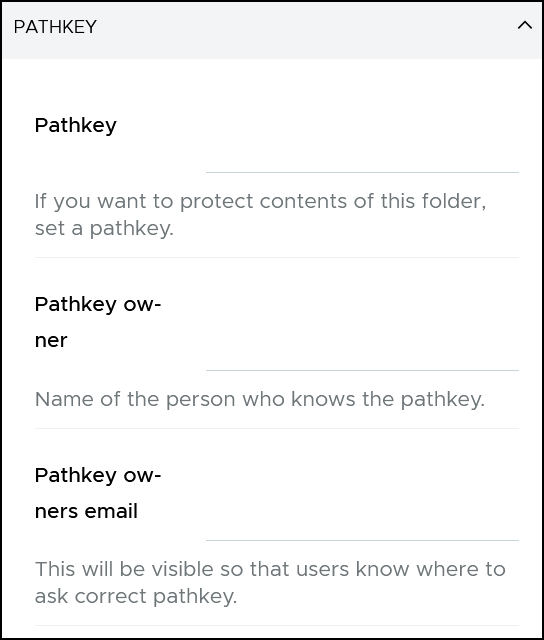
Polkuavain on tapa suojata sisällön katselu yhdellä salasanalla ts. polkuavaimella. Näin voit järjestää sisällön katselun isommalle porukalle helposti, eikä pelkällä polkuavaimella suojatun tallenteen katseluun vaadita edes kirjautumista Jyväskylän yliopiston tunnuksilla. Polkuavaimesta voi tiedottaa asianomaisille esim. sähköpostin välityksellä. Polkuavain on kevyt suojaustapa verrattuna henkilökohtaisilla tunnuksilla tunnistautumiseen. Älä käytä sitä valtionsalaisuuksien suojaamiseen! Polkuavainsuojaus ei ole käytössä Omaan Kansioon ladatuilla videoilla.
- Kirjaudu sisään Moniviestimeen ja siirry sille media- tai ohjelmasivulle, jonka haluat suojata polkuavaimella.
- Klikkaa ruudun vasemmasta reunasta sinistä kynäkuvaketta (Muokkaa)
- Vieritä ruudun oikeassa reunassa näkyvää asetusten listaa niin kauan, kunnes näet otsikon "Pathkey".
- Syötä Pathkey-tekstikenttään se polkuavain, jolla haluat suojata sisältösi. Polkuavain voi koostua lähes mistä tahansa tavallisista merkeistä, mutta kannattaa välttää sellaisia merkkejä, joita kaikkien käyttäjien näppäimistöillä ei suoraan ole käytettävissä - esimerkiksi skandinaaviset å-, ä- ja ö-kirjaimet voivat olla hankalia muilla kuin pohjoismaisilla näppäimistöasetteluilla.
- Syötä Pathkey owner -tekstikenttään sen henkilön nimi, jolta katsojat voivat tiedustella oikeaa polkuavainta.
- Syötä Pathkey owners email -tekstikenttään sen henkilön sähköpostiosoite, jolta katsojat voivat tiedustella oikeaa polkuavainta.
- Kun oikeat tiedot on syötetty, tallenna muutokset klikkaamalla sivun vasemmassa ylänurkassa olevaa tallennuskuvaketta (Tallenna).
Huom! Sisällön julkaisija on aina vastuussa polkuavaimen tiedottamisesta katsojille! Oikea polkuavain on käytännöllisintä jakaa esimerkiksi Moodle-ympäristön tai sähköpostiviestin avulla niille henkilöille, joille sisältö on tarkoitettu. Digipalveluiden tekninen tuki ei voi kertoa polkuavainta katsojille, vaan heidän tulee olla yhteydessä polkuavaimen asetuksiin merkittyyn yhteyshenkilöön, ellei polkuavainta ole tiedotettu heille ennalta.
Oma kansio
Oma kansio tarjoaa helpon tavan lisätä videoita tai muuta mediaa kurssisuorituksia varten tilapäiseen käyttöön - videot poistuvat automaattisesti 180 vuorokauden kuluttua julkaisusta. Oma kansio on käytettävissä sekä Jyväskylän yliopiston opiskelijoille että henkilökunnalle. Suosittelemme kuitenkin opetuskäytössä olevien videoiden ja luentotallenteiden julkaisemista Moniviestimen yleisellä puolella, jonne henkilökunta voi tilata uusia ohjelmasivuja HelpJYU:n kautta.
Oman kansion videoiden näkyvyys ja säilytysaika
Omaan kansioon ladatut tallenteet julkaistaan automaattisesti piilotettuina eli "listaamaton"-tilassa. Tallenteet ovat kaikkien katsottavissa, mutta videon löytääkseen katsojan tulee tietää videon tarkka osoite. Oman kansion videot eivät löydy Moniviestimen hakutoiminnoilla tai julkisten listausten kautta. Otathan huomioon, että mikäli videon osoite julkaistaan verkossa tai se päätyy muilla tavoin ulkopuolisten tietoon, niin tallenne on kaikkien osoitteen tietävien katsottavissa - ethän siis julkaise Omassa kansiossa mitään salassa pidettävää tai yksityiseksi tarkoitettua sisältöä. Tarvittaessa voit myös poistaa tallenteen ennen 180 vrk säilytysajan päättymistä.
Oma kansio -tallenteet ovat katsottavissa 180 vuorokauden ajan. Säilytysajan päätyttyä tallenne poistuu automaattisesti.
Tallenteen lisääminen Omaan kansioon
- Kirjaudu sisään Moniviestimeen ja valitse yläpalkista Oma kansio.
- Klikkaa "Lisää video tai äänite".
- Tallenteen julkaisuun on useita vaihtoehtoja: voit ladata Moniviestimeen valmiin tiedoston omalta laitteeltasi, kuvata tai äänittää uuden tallenteen laitteeseesi kytketyllä webbikameralla ja mikrofonilla tai tehdä ruudunkaappausvideon tietokoneen ruudulla näkyvistä sisällöistä. Tästä eteenpäin tallenteen lisääminen tapahtuu samalla tavalla kuin Moniviestimen yleisellä puolella, joten voit seurata tämän ohjesivun alussa olevia ohjeita kohdassa "Median lähettäminen".
Tallenteiden jakaminen ja upottaminen
Tallenteiden upottaminen Moniviestimen ulkopuolelle (esim. Moodleen)
Moniviestimessä julkaistuja videoita voi upottaa sellaisille sivustoille, jotka tukevat iframe/oembed -upotusta. Tällöin upotuksen yhteydessä näkyy vain videoruutu ja tallenteen otsikko. Tallenteen upotus sopii hienosti esimerkiksi videoiden jakamiseen Moodle-kurssien yhteydessä (lisätietoja löydät Kuvat ja videot Moodlessa -ohjesivulta).
- Siirry sille mediasivulle, jonka haluat upottaa toisaalle.
- Klikkaa videoruudun alapuolelta Jaa -nappia.
- Löydät upotuskoodin klikkaamalla Upota -nappia. Koodi siirtyy leikepöydälle klikkaamalla Kopioi.
- Jos olet upottamassa pelkkää äänitettä ilman videokuvaa, laita ruksi kohtaan "Vain ääni" ennen koodin kopioimista. Tällöin upotuksen kohdesivulle ilmestyy suuren videoruudun sijasta pienempi podcast-tyylinen äänisoitin.
- Siirry nyt sinne sivulle, johon haluat tallenteen upottaa. Tarkat toimenpiteet vaihtelevat kohdesivuston mukaan, joten tutustu tarvittaessa kyseisen verkkopalvelun ohjeisiin.
- Esimerkiksi Moodlessa upotuskoodi liitetään leikepöydältä kohtaan Näytä -> Lähdekoodi, jonka jälkeen voit palata normaaliin näkymään klikkaamalla Tallenna.
Tallenteiden jakaminen eri alustoille
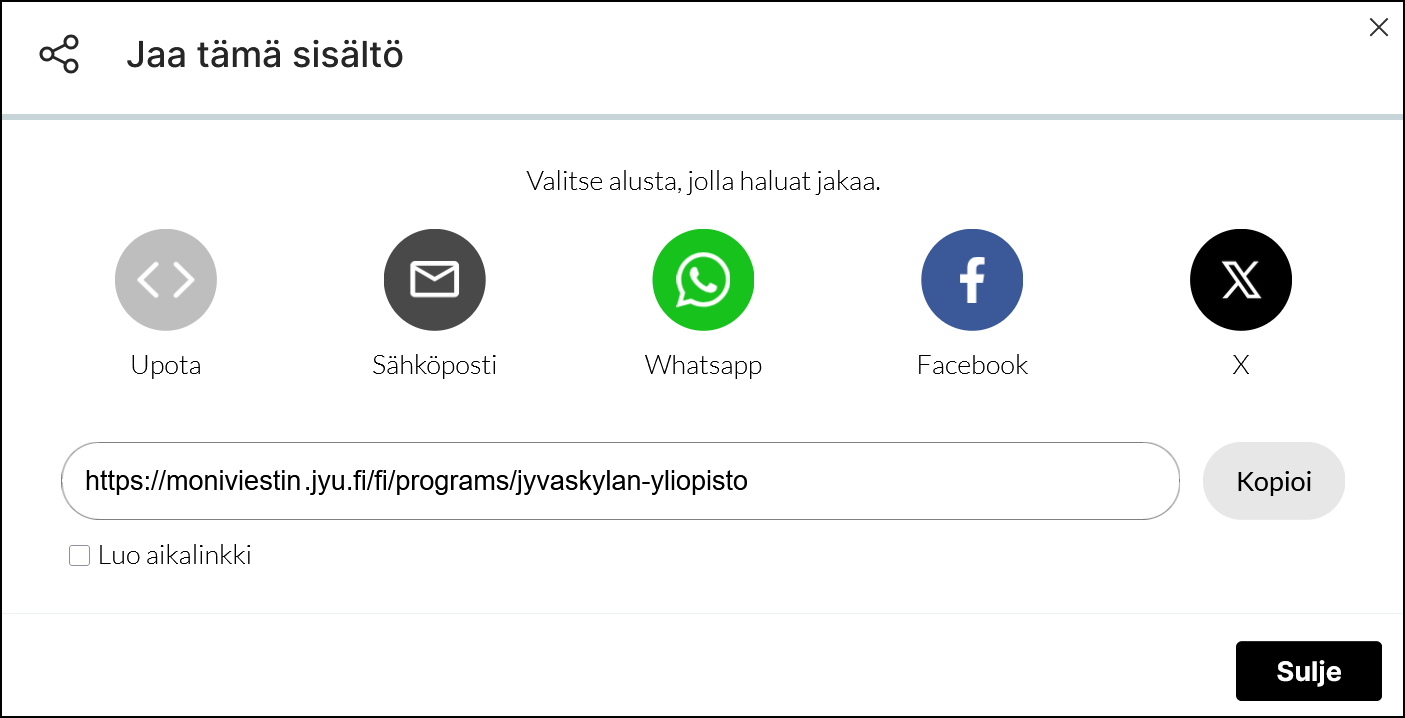
Voit jakaa videoita eri alustoille tavallisena linkkinä tai suoraan joihin sosiaalisen median palveluihin. Videoruudun alapuolella olevaa Jaa -nappia klikkaamalla avautuu "Jaa tämä sisältö" -näkymä, josta löydät seuraavat vaihtoehdot:
- Tavallinen linkki: Näet valmiin jaettavan linkin tekstiruudussa. Klikkaa Kopioi, jolloin linkki kopioituu leikepöydälle, jonka jälkeen voit liittää linkin vaikkapa sähköpostiviestiin tai verkkosivulle.
- Aikalinkki: Tauota videon toisto haluamallesi kohdalle ennen Jaa-napin klikkaamista. Kun avaat jakoikkunan, laita rasti Luo aikalinkki -ruutuun, ja klikkaa tämän jälken Kopioi. Kun jaat tämän aikalinkin vaikkapa sähköpostitse tai verkkosivulla, niin videon toisto alkaa suoraan määrittelemästäsi kohdasta.
- Sähköposti: Tämä toiminto avaa uuden sähköpostiviestin kirjoitusnäkymän ja kopioi tallenteen linkin valmiiksi viestiin. Tämän toiminnon käyttäminen edellyttää, että laitteellesi on asennettuna sähköpostisovellus, joka on yhdistetty verkkoselaimessa klikattaviin sähköpostilinkkeihin.
- Sosiaalisen median palvelut: Voit jakaa tallenteen joillekin sosiaalisen median alustoille, kuten Whatsappiin tai Facebookiin. Napin klikkaaminen avaa kyseisen palvelun jakonäkymän ja toiminnon käyttö edellyttää kirjautumista siihen palveluun, johon linkki jaetaan.
Tallenteiden ja tekstitysten lataaminen tietokoneelle
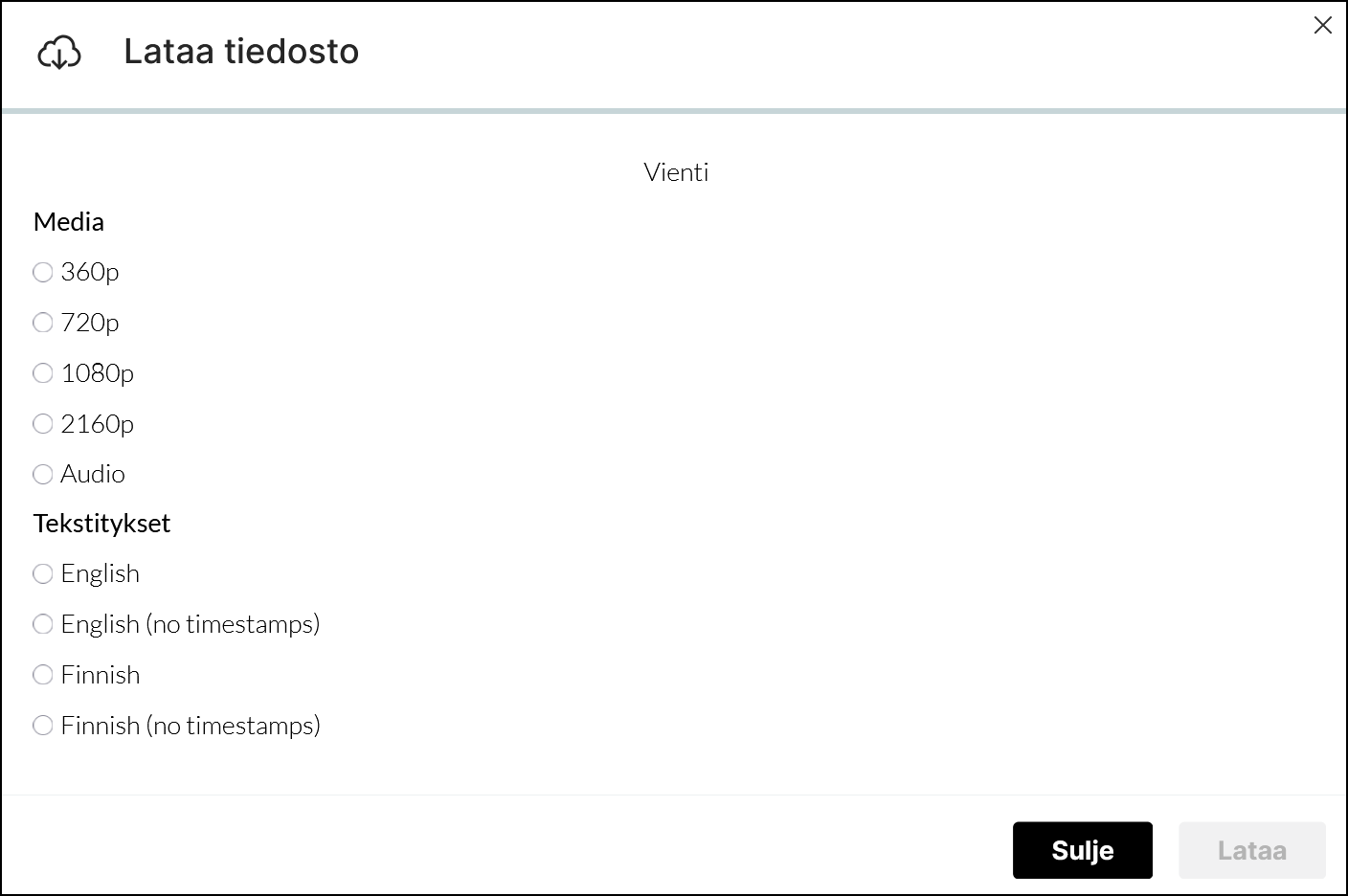
Oletuksena käyttäjät voivat ladata mediatiedoston sekä tekstitykset omalle laitteelleen, jotta videota voi katsella myös ilman nettiyhteyttä. Sisällöntuottajana voit myös ladata materiaalit omalle laitteellesi vaikkapa avataksesi videotiedoston erilliseen editointisovellukseen (esim. Blackmagic DaVinci Resolve tai Adobe Premiere Pro).
Lataustoiminto avautuu klikkaamalla videoruudun alapuolella olevaa Lataa -painiketta.
Media-otsikon alla näet kaikki saatavilla olevat videolaadut - mitä suurempi luku, sitä parempi videon laatu. 360p on matalin saatavilla oleva laatu, ja esimerkiksi 1080p vastaa täysteräväpiirto- eli Full HD-television tarkkuutta. Audio-valinta tarjoaa pelkän ääniraidan. Valitse haluamasi median laatu ja klikkaa Lataa.
Tekstitykset-otsikon alta voit valita ladattavaksi tekstityksen, mikäli tallenteelle on luotu tekstitykset. Pelkkä kielen nimi (esim. Finnish) tarjoaa ladattavaksi tekstitystiedoston WebVTT-muodossa sisältäen myös tekstien ajoitukset eli aikaleimat. Mikäli haluat ladata pelkät tekstisisällöt ilman aikaleimoja, valitse esimerkiksi "Finnish (no timestamps)". Huomaathan, että ilman aikaleimoja oleva tekstitystiedosto on tarkoitettu vain ihmissilmin luettavaksi eikä sitä ei voi julkaista uudelleen Moniviestimessä, sillä siitä puuttuu tekstien ajoittamiseen tarvittavat tiedot.
Media- ja tekstitystiedostojen lataaminen on mahdollista estää mediasivun asetuksista:
- Klikkaa mediasivun vasemmassa yläkulmassa olevaa sinistä kynäkuvaketta (Muokkaa)
- Vieritä sivun oikeaan reunaan avautuvaa listaa kunnes näet otsikon Lataukset
- Laita ruksi ruutuun Estä lataukset.
- Tallenna muutokset klikkaamalla sivun vasemmassa yläreunassa olevaa tallennuskuvaketta (Tallenna).
Nyt tallenteen lataustoiminto on piilotettu kyseiseltä mediasivulta. Huomaathan, että latauksien estäminen ei ole vedenpitävä kopiosuojaus - osaava henkilö pystyy tämän asetuksen aktivoinnista huolimatta taltioimaan kaikkea sellaista sisältöä, jota hän pystyy omalla laitteellaan katsomaan.
Tekstitykset Moniviestimessä
Moniviestin tukee tekstitysten lisäämistä videon yhteyteen. Tekstityksen voi tehdä joko automaattisen puheentunnistuksen avulla tai itse WebVTT-muotoon kirjoittaen. Puheentunnistus tukee laajasti eri kieliä ja lisäksi on mahdollista tehdä automaattikäännökset mistä tahansa tuetusta kielestä englanniksi. Mikäli käytät automaattista tekstitystä, tekniseen formaattiin tai tekstin ajoituksiin ei tarvitse kiinnittää huomiota - automatiikka huolehtii tästä puolestasi! Samassa videossa voi olla tekstityksiä usealla eri kielellä ja katsoja voi myös kytkeä tekstityksen pois päältä.
Laki digitaalisten palveluiden tarjoamisesta edellyttää, että verkkosivuilla julkaistujen video- ja äänitallenteiden pitää olla saavutettavia 23.9.2020 alkaen, viimeistään 14 vuorokautta julkaisemisen jälkeen. Tämä tarkoittaa, että videot tulee tekstittää ja äänitallenteille tarjota tekstivastine. Suoria lähetyksiä ei tarvitse tekstittää. Ennen 23.9.2020 julkaistuja videoita ei tarvitse tekstittää takautuvasti. Saavutettavuusvaatimukset eivät koske digitaalista oppimateriaalia, jota käytetään rajatussa ryhmässä määräaikaisesti. Katso lisätietoja tallenteiden saavutettavuusohjeista...
Automaattisen tekstityksen lisääminen uuteen tallenteeseen
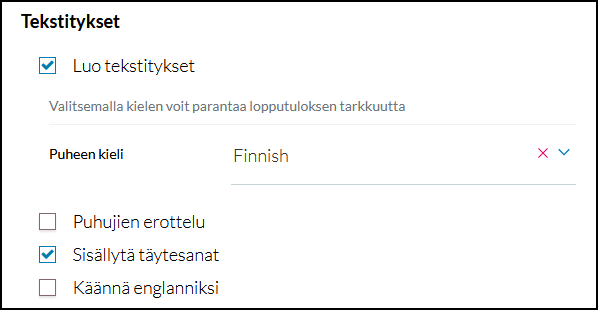
Voit lisätä uudelle tallenteelle tekstitykset samalla kun lataat tiedoston Moniviestimeen. Kun olet edennyt tallenteen lähettämisprosessissa Tiedot -näkymään, jossa voit valita lisätoimintoja, toimi seuraavasti:
- Laita rasti kohtaan Luo tekstitykset.
- Valitse videolla ensisijaisesti puhuttava kieli pudotusvalikosta. Tämä valinta parantaa lopputuloksen tarkkuutta.
- Valitse haluamasi lisätoiminnot:
- Puhujien erottelu: Videolla esiintyvät eri puhujat erotellaan kunkin tekstitysruudun alkuun tulevalla tunnisteella, esim. "Speaker_01".
- Sisällytä täytesanat: Kun tämä toiminto on päällä, puheentunnistusautomatiikka tekstittää videon mahdollisimman tarkasti alkuperäistä puhesisältöä noudattaen, sisällyttäen tekstitykseen mahdolliset täytesanat (esim. niinku, tuota). Kun toiminto on pois päältä, tekstityksestä pyritään tekemään mahdollisimman selkeä jättäen tunnistettuja täytesanoja pois.
- Käännä englanniksi: Luo videolle alkuperäisen puhekielen lisäksi myös automaattikäännöksen tuottaman englanninkielisen tekstityksen.
- Sisällytä täytesanat käännökseen: Kun tämä toiminto on päällä, automaattinen käännös englanniksi tehdään mahdollisimman tarkasti alkuperäistä puhesisältöä noudattaen, sisällyttäen tekstitykseen mahdolliset täytesanat. Kun toiminto on pois päältä, käännöstekstityksestä pyritään tekemään mahdollisimman selkeä jättäen tunnistettuja täytesanoja pois.
- Kun olet tehnyt kaikki valinnat, klikkaa Jatka.
Automaattisen tekstityksen lisääminen olemassaolevaan tallenteeseen
Tallenteelle on mahdollista lisätä automaattiset tekstitykset myös julkaisun jälkeen. Tekstityksen käynnistäminen edellyttää, että sinulla on muokkausoikeudet kyseiselle mediasivulle.
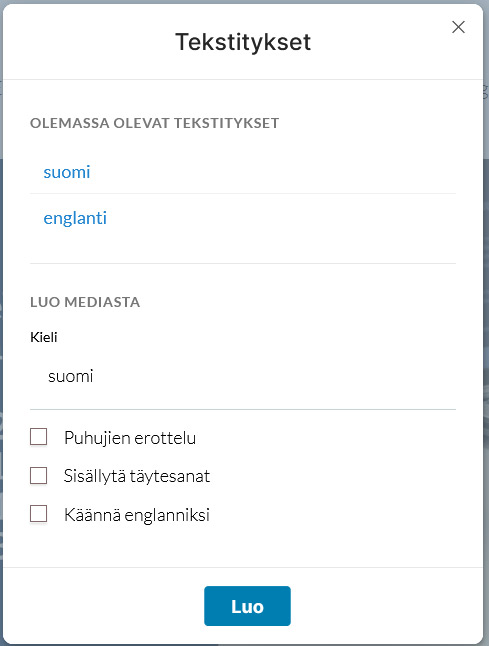
- Kirjaudu sisään Moniviestimeen ja avaa mediasivu, jolle automaattiset tekstitykset lisätään.
- Klikkaa ruudun vasemmasta yläreunasta Tekstitykset-kuvaketta (puhekuplaikoni).
- Luo mediasta-kohdasta voit käynnistää automaattitekstitysten luomisen. Valitse ensin videon puhekieli pudotusvalikosta.
- Seuraavaksi valitse haluamasi lisätoiminnot:
- Puhujien erottelu: Videolla esiintyvät eri puhujat erotellaan kunkin tekstitysruudun alkuun tulevalla tunnisteella, esim. "Speaker_01".
- Sisällytä täytesanat: Kun tämä toiminto on päällä, puheentunnistusautomatiikka tekstittää videon mahdollisimman tarkasti alkuperäistä puhesisältöä noudattaen, sisällyttäen tekstitykseen mahdolliset täytesanat (esim. niinku, tuota). Kun toiminto on pois päältä, tekstityksestä pyritään tekemään mahdollisimman selkeä jättäen tunnistettuja täytesanoja pois.
- Käännä englanniksi: Luo videolle alkuperäisen puhekielen lisäksi myös automaattikäännöksen tuottaman englanninkielisen tekstityksen.
- Käynnistä tekstitysten generointi klikkaamalla Luo. Tekstitysten luominen kestää jonkin aikaa riippuen videon pituudesta - voit seurata prosessin edistymistä videoruudun alle ilmestyvästä palkista.
Tekstityksen muokkaaminen
Jotta voit muokata tekstityksiä, sinulla täytyy olla muokkausoikeudet kyseiseen mediasivuun.
- Kirjaudu ensin sisään Moniviestimeen ja navigoi oikealle mediasivulle.
- Klikkaa sivun vasemmassa yläkulmassa olevaa Tekstitykset-kuvaketta (puhekuplaikoni).
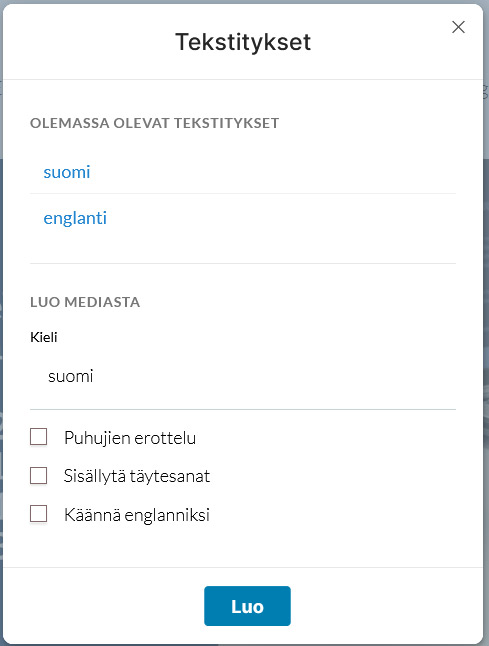
- Klikkaa muokattavaa tekstityskieltä "Olemassa olevat tekstitykset" -otsikon alta. Ruudulle avautuu esikatselunäkymä nykyisistä tekstityksistä.
- Klikkaa sivun vasemmassa yläkulmassa olevaa Muokkaa-kuvaketta (kynäikoni).
Tekstityksen muokkaamiseen on valittavissa kaksi eri tilaa: Teksti ja Interaktiivinen. Molemmissa muokkaustiloissa voit toistaa videota tekstityseditorin yläpuolella olevalla videosoittimella, joten voit helposti kuunnella tallennetta ja seurata tekstitystä, ja tarvittaessa tauottaa toiston tekstien korjaamista varten.
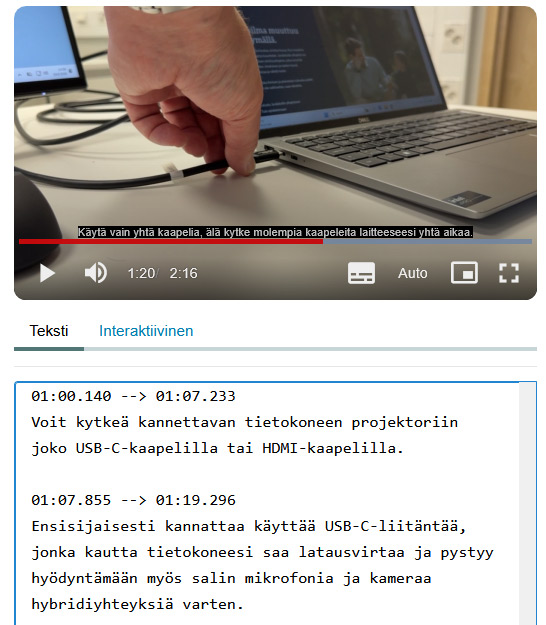
- Tekstitila
- Tässä tilassa tekstiä muokataan manuaalisesti WebVTT-formaatin mukaisesti. Voit muuttaa sekä aikakoodeja että tekstisisältöjä tässä näkymässä.
- Tekstityksen ensimmäisellä rivillä pitää aina lukea WEBVTT
- Sen jälkeen kukin tekstitysruutu koostuu kahdesta osiosta: aikakoodirivistä ja yhdestä tai useammasta tekstirivistä. Aikakoodi on generoitu automaattisesti eikä sitä kannata muuttaa, ellei ole nimenomaan tarvetta muuttaa tekstitysrivien ilmestymis- tai poistumishetkeä. Olennaista on, että aikakoodien kirjoitusasu ei rikkoonnu - ensin on tekstin alkuaika, sitten useammasta merkistä koostuva erotin (-->) ja lopuksi tekstityksen päättymisaika. Aikakoodin alla olevia tekstirivejä voi muokata vapaammin - ne määrittävät käyttäjälle näkyvät tekstitykset.
- Kun olet saanut haluamasi muutokset valmiiksi, tallenna koko tekstitys klikkaamalla sivun vasemmasta ylänurkasta sinistä Tallenna-kuvaketta (levykeikoni). Voit hylätä kaikki tekemäsi muutokset klikkaamalla Peruuta (punainen rasti).
- Mikäli sinulla on muusta lähteestä saadut valmiit WebVTT-muotoiset tekstitykset, voit kopioida ja liittää koko tekstityksen tähän ruutuun ja tallentaa muutokset.
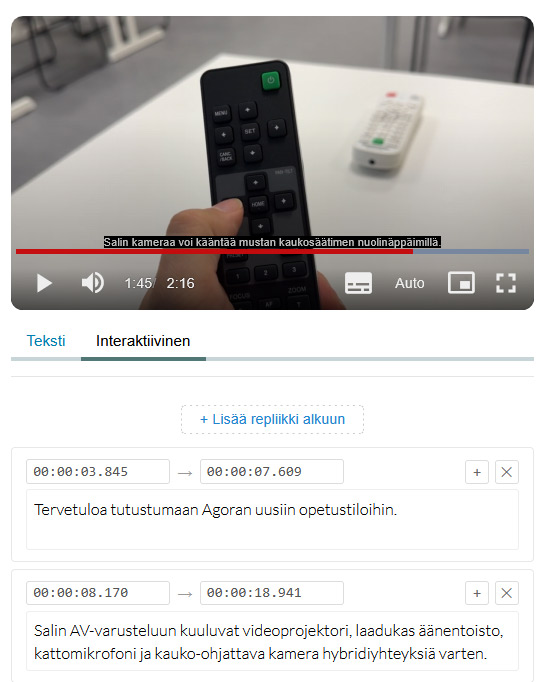
- Interaktiivinen tila
- Tässä tilassa tekstiä muokataan helpon käyttöliittymän kautta. Jokaisen repliikin alku- ja loppuajoille on omat tekstikenttänsä ja niiden alapuolella on tekstikenttä, jossa on varsinainen tekstityksen sisältö.
- Voit lisätä uuden repliikin nykyisen jälkeen klikkaamalla muokkausruudussa plus-ikonia (Lisää repliikki alle). Moniviestin valitsee uudelle repliikille automaattisesti sellaiset alku- ja loppukohdat, ettei se mene päällekkäin seuraavan repliikin kanssa. Huomaa kuitenkin, että jos kahden repliikin väli on kovin lyhyt, niin uusi lisätty repliikki ei ehkä näy riittävän kauan. Korjaa tarvittaessa seuraavan repliikin alkuaikaa.
- Voit poistaa koko repliikin klikkaamalla rasti-ikonia (Poista repliikki).
- Kun olet saanut muutokset valmiiksi, tallenna koko tekstitys klikkaamalla sivun vasemmasta ylänurkasta sinistä Tallenna-kuvaketta (levykeikoni). Voit hylätä kaikki tekemäsi muutokset klikkaamalla Peruuta (punainen rasti).
Tyhjän tekstitysraidan luominen ilman automaattista puheentunnistusta
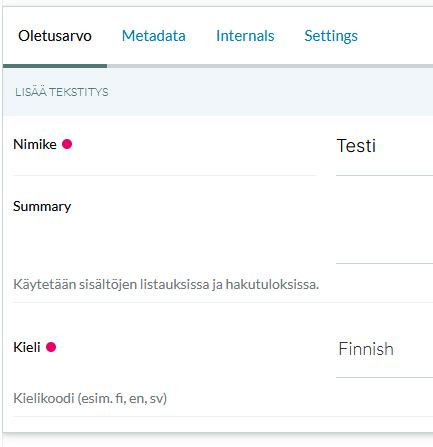
Voit tarvittaessa luoda myös uuden tyhjän tekstitysraidan videolle ilman automaattista puheentunnistusta. Tällainen tilanne voi tulla vastaan esimerkiksi silloin, jos sinulla on jo valmis WebVTT-formaatin mukainen tekstitys tai haluat kirjoittaa tekstit käsin.
- Kirjaudu sisään Moniviestimeen ja navigoi mediasivulle, jolle haluat lisätä tyhjän tekstityksen.
- Klikkaa sivun vasemmassa yläkulmassa olevaa Lisää-kuvaketta (paperiarkki-ikoni, jonka sisällä plus-merkki) ja valitse Tekstitys.
- Kirjoita tekstitysraidalle nimi ja valitse tekstityksen kieli pudotusvalikosta.
- Tallenna uusi tekstitys klikkaamalla sivun vasemmasta ylänurkasta sinistä Tallenna-kuvaketta (levykeikoni). Voit peruuttaa uuden tekstitysraidan luomisen klikkaamalla Peruuta (punainen rasti).
Tekstityksen poistaminen
- Kirjaudu sisään Moniviestimeen ja siirry mediasivulle, jolta haluat poistaa tekstityksen.
- Klikkaa ruudun vasemmassa reunassa näkyvää kansiokuvaketta (Sisältö).
- Näet nyt listattuna kyseiseen mediasivuun liittyviä sisältöjä. Tekstitykset on nimetty kielen mukaan, esimerkiksi "Finnish". Valitse poistettava tekstityskieli laittamalla rasti sen kohdalle ja klikkaa listauksen yläpuolella olevaa roskatynnyrikuvaketta (Poista). Huom! Älä poista muita sisältönäkymässä olevia kohteita (esim. 720p, Audio, jne.), sillä niitä tarvitaan videotallenteesi esittämiseen.
Tallenteiden järjestäminen ohjelmasivulla
Oletuksena Moniviestimen ohjelmasivuilla näytetään mediasivut järjestyksessä uusimmasta vanhimpaan. Mikäli haluat vaihtaa järjestystä, toimi seuraavasti:
- Mene ohjelmasivulle ja klikkaa vasemman reunan kynäkuvaketta (Muokkaa)
- Klikkaa mediasivujen esikatselukuvalistauksen päällä ja siirry sivun oikean reunan muokkausruudussa "Palikka" -välilehdelle
- Hakuehdot -otsikon alla näkyy pudotusvalikko "Järjestys". Tästä voit valita sopivimman järjestelyvaihtoehdon ja tarvittaessa ruksata alapuolella olevan "Käänteinen järjestys"-vaihtoehdon. Yleensä hyvä vaihtoehto on "Järjestys kansiossa", jolloin listaus noudattaa sitä järjestystä johon olet mediat raahannut sisältönäkymässä.
- Sisältönäkymään pääsee klikkaamalla ohjelmasivulla vasemman reunan kansiokuvaketta (Sisältö), sen jälkeen voit raahata mediasivut haluamaasi järjestykseen.
Tallenteen poistaminen
Tallenteen poistaminen edellyttää, että olet sisäänkirjautuneena Moniviestimeen ja sinulla on muokkausoikeudet kyseiseen ohjelmasivuun. Jos haluat poistaa tallenteen pysyvästi Moniviestimestä, niin toimi seuraavasti:
- Siirry Moniviestimessä sille ohjelmasivulle, jolla poistettava sisältö sijaitsee.
- Klikkaa ruudun vasemmassa reunassa näkyvää kansiokuvaketta (Sisältö).
- Näet nyt listattuna kaikki ohjelmasivulle kuuluvat mediasivut eli tallenteet. Valitse poistettava mediasivu ja klikkaa listauksen yläpuolella olevaa roskatynnyrikuvaketta (Poista).
Huom! Käytä poistotoimintoa varoen ja varmista että olet poistamassa oikeaa tallennetta, sillä tätä toimintoa ei voi peruuttaa.