
Käyttöohje: Virtalähde-studio (B346.3)
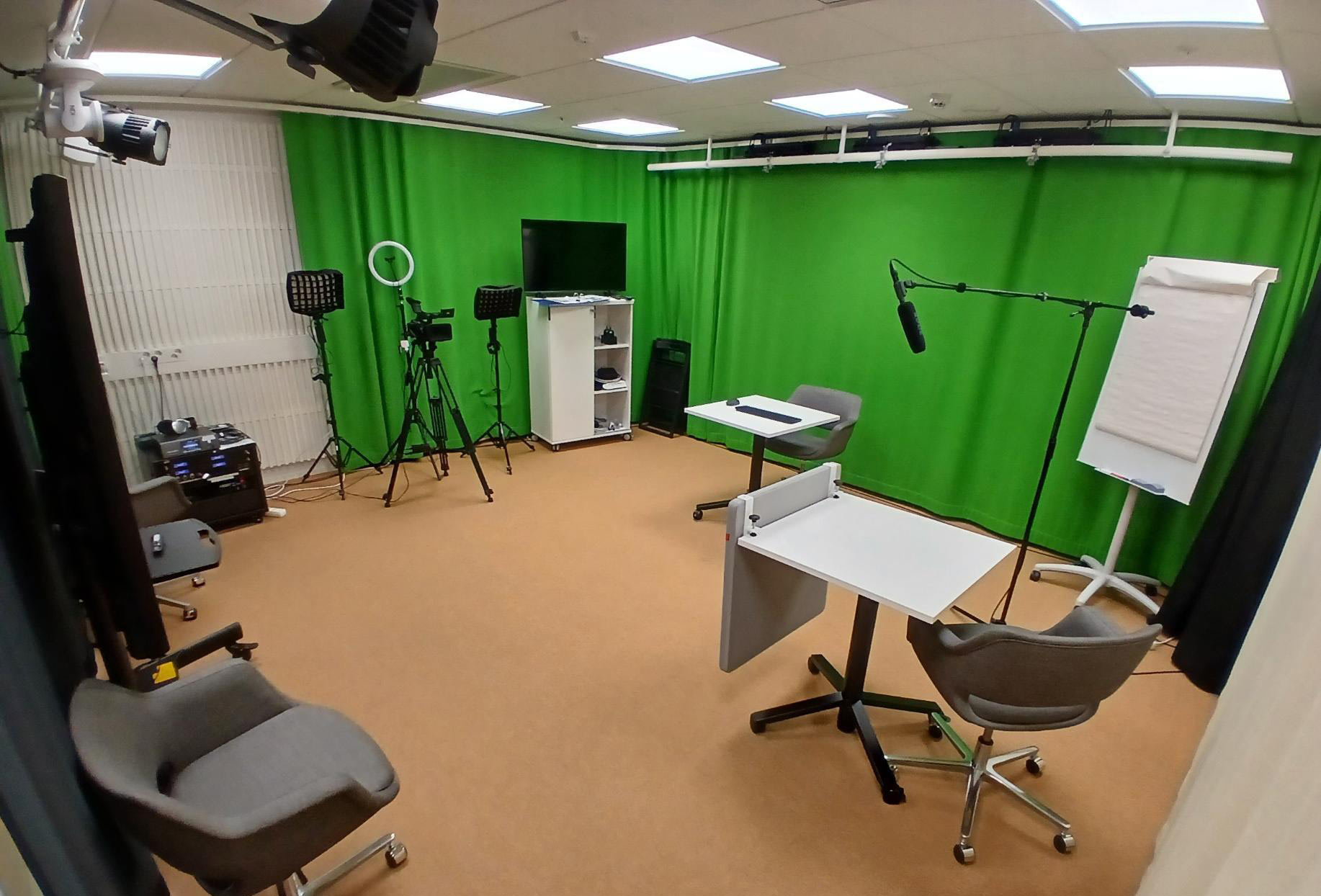
Tervetuloa Virtalähde-studioon! Virtalähde on Lähde-kirjaston kolmannessa kerroksessa sijaitseva video- ja podcast-tuotantoihin suunniteltu studiotila. Se on varustettu ajanmukaisilla teknisillä ratkaisuilla, jotka mukautuvat joustavasti erilaisiin tarpeisiin.
Henkilökunta voi varata studiotilan KOVS-järjestelmän kautta osoitteessa https://kovs.jyu.fi. Sähköavain haetaan vahtimestarien pisteeltä Lähteen 1. kerroksesta ja palautetaan käytön jälkeen samaan paikkaan.
Yleisiä toimintaohjeita
Studiotila on yliopiston henkilökunnan käytettävissä Lähde-rakennuksen aukioloaikojen mukaisesti. Katso rakennusten aukioloajat Yliopistopalveluiden sivuilta.
- Älä tuo ruokaa tai juomaa studioon.
- Älä irrota kaapeleita tai muuta laitteiden asetuksia.
- Ongelmatilanteissa lähetä tukipyyntö videotuelle:
- HelpJYU-palvelun kautta
- Kiireisissä tapauksissa soita videotuen päivystysnumeroon 029 441 8016 (arkisin 9.00-16.00).
- Mikäli olet siirrellyt studion kalusteita tai laitteita, siirräthän ne takaisin niille paikoille, missä ne alunperin olivat.
- Sammuta näytöt ja valot käytön päätteeksi. Tietokonetta ja Epiphan-tilatallennuslaitetta ei tarvitse sammuttaa, riittää kun kirjaudut ulos tietokoneelta.
- Aina kun poistut tilasta, huolehdi, että studion ovi tulee lukkoon.
Varauksen aikana tilan laitteet ovat vastuullasi - älä päästä ulkopuolisia henkilöitä sisään studioon.
Jotta mahdollisimman moni pystyisi käyttämään studiota, varauksia voi tehdä maksimissaan kahdelle päivälle viikossa käyttäjää/kurssia kohden. Laajemman käyttötarpeen suhteen pyydämme ottamaan yhteyttä videotukeen.
Oletuksena Virtalähde-studio on itsepalvelutila eli videotuen henkilöitä ei ole paikalla, mutta erikseen pyydettäessä ja aikataulujen salliessa tulemme mielellämme neuvomaan ja auttamaan tallennuksen käynnistämisessä.
Kun saavut studioon
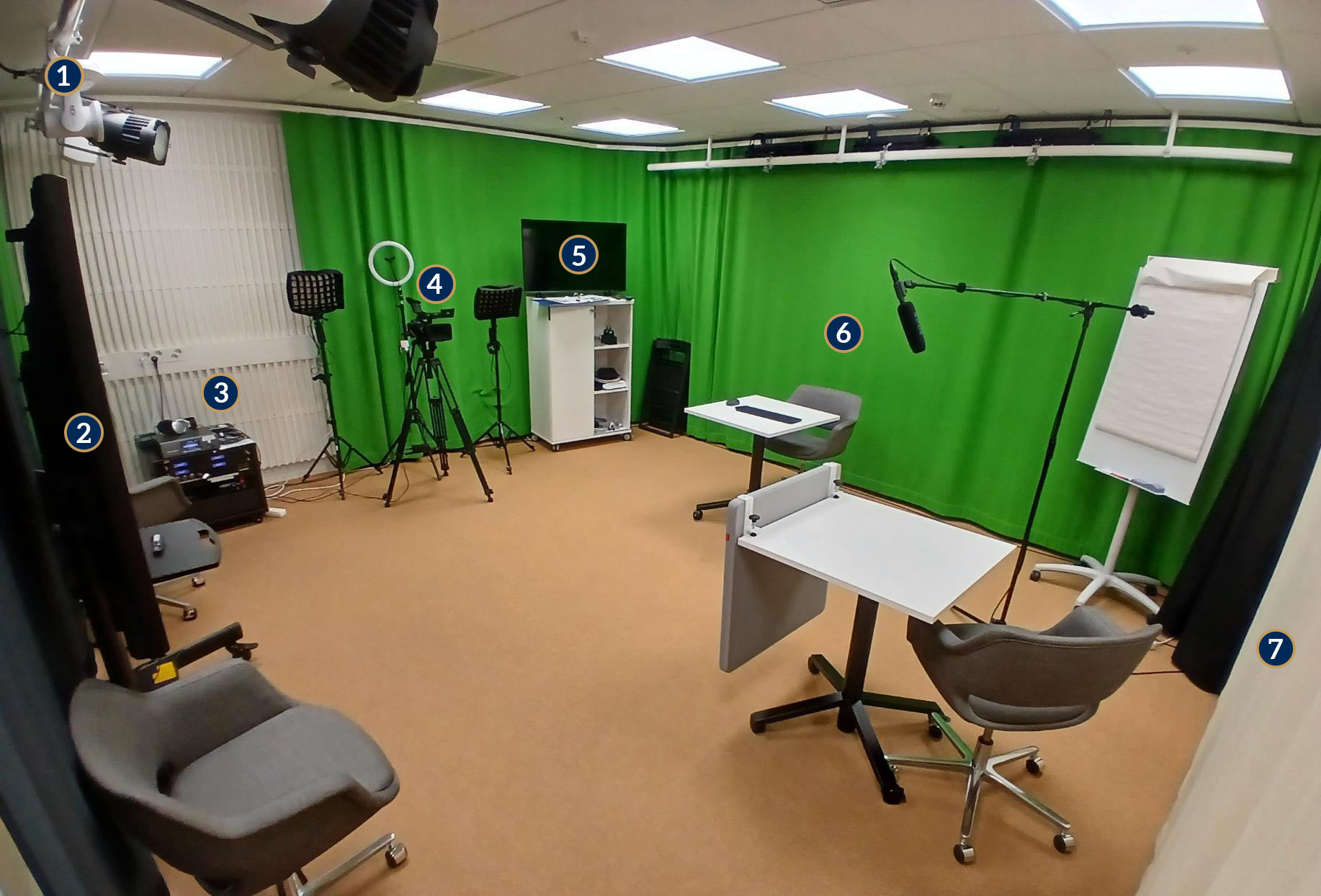
1. Kauko-ohjattava green screen –kamera
2. Vestel-kosketusnäyttö
3. Laiteräkki
4. Panasonic-studiokamera jalustalla
5. Samsung-näyttö tallennuksen tarkkailuun
6. Green screen -kuvausseinä
7. Kuvausseinä mustalla tai valkoisella taustaverholla
Voit halutessasi tutustua tilaan myös virtuaaliympäristössä (linkki aukeaa uudessa välilehdessä ThingLink-näkymään):
Virtalähde-studio 360-ympäristössä
Studiossa on kaksi siirreltävää ja korkeussäädettävää pöytää sekä tuoleja, joita voit käyttää kuvauksissa tarpeen mukaan. Muistathan palauttaa siirrellyt tuolit ja pöydät niiden alkuperäisille paikoille käyttösi jälkeen.
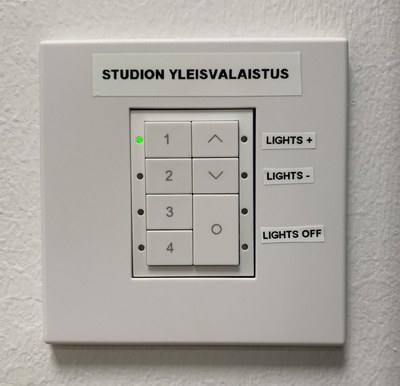
Tilan yleisvalaistus syttyy automaattisesti huoneeseen saavuttaessa, mutta voit säätää valojen kirkkautta ovenpielessä olevilla valopainikkeilla. Neljän esiasetuksen lisäksi voit säätää valotehoa nuolinäppäimillä. Huomioithan, että green screen -kuvausta tehtäessä valojen tulee olla kirkkaimmalla asetuksella (1). Lähtiessäsi tilasta sammuta valot.
1. Alkuvalmistelut
Kamerat, monitorit ja valot
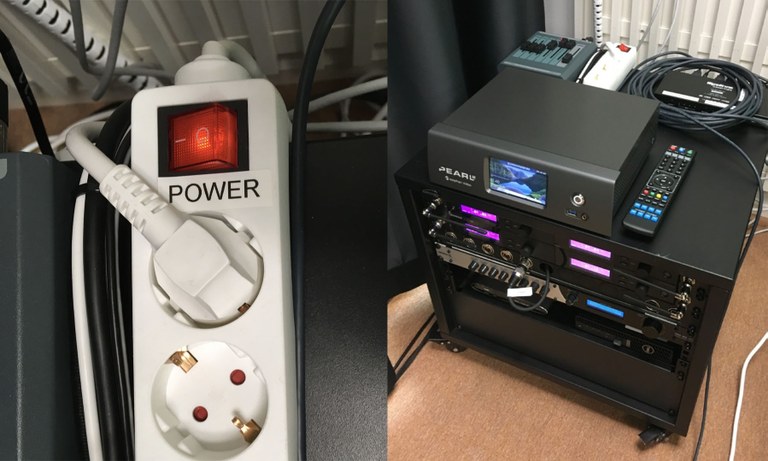
Kytke kameraan, studiovaloihin ja overhead-mikrofoniin virta laiteräkin päällä olevasta POWER-katkaisimesta. Paina Epiphan-tilatallentimen kosketusnäyttöä, jolloin laite herää valmiustilasta.
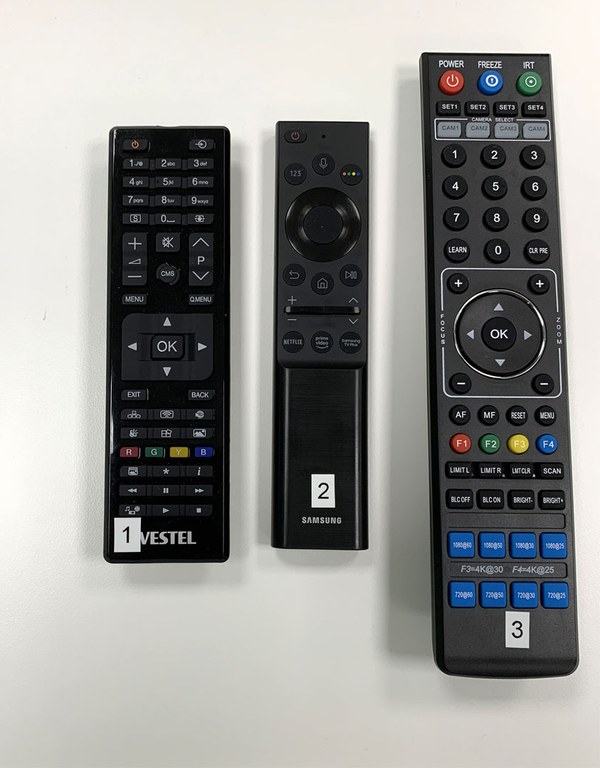
Studiossa on kolme numeroitua kaukosäädintä, joilla ohjataan Vestel-kosketusnäyttöä (1), Samsung–merkkistä monitoria (2) sekä green screen –kameraa (3).
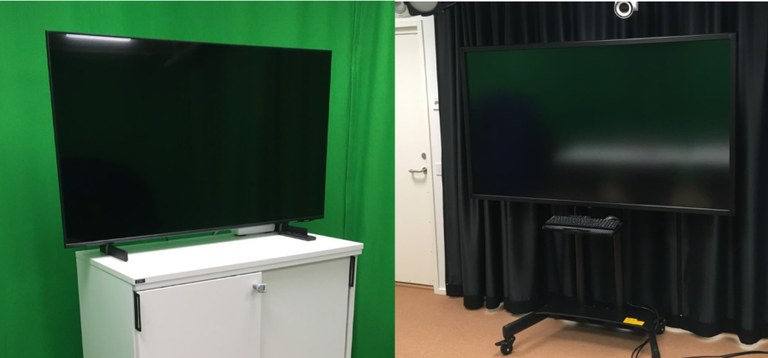
Laita tarvittavat monitoriruudut päälle kaukosäätimillä 1 ja 2. Pienemmästä Samsung-merkkisestä näytöstä voit tarkkailla sitä kuvaa, joka parhaillaan tallentuu videolle. Suurempaa, siirreltävällä jalustalla olevaa Vestel-kosketusnäyttöä voit käyttää esimerkiksi opetusmateriaalin esittämiseen. Myös tällä isommalla näytöllä voit halutessasi monitoroida tallenteelle menevää kuvaa (esimerkiksi kun kuvaat vastakkaisella seinällä, green screen -taustan edessä).
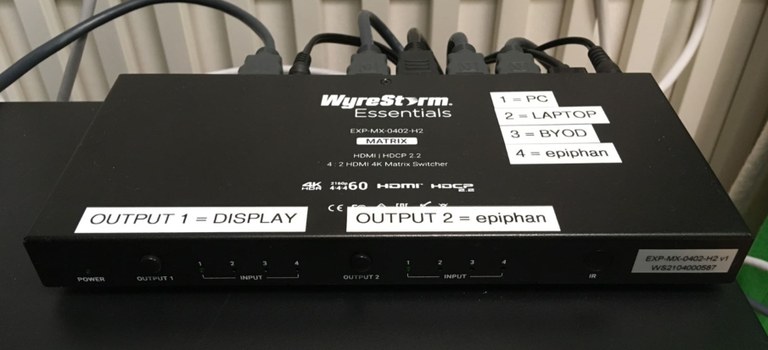
Laiteräkin päällä on Wyrestorm-videovalitsin, jolla valitaan erikseen Vestel-näytölle ja tallennukseen näkyvät kuvat. Vasemmanpuoleinen kytkin (OUTPUT 1) vaihtaa näyttökuvaa ja oikeanpuoleinen kytkin (OUTPUT 2) tallennukseen menevää kuvaa. Valitsimen etupaneelin led-valot näyttävät, mikä neljästä kuvalähteestä on valittuna ja jokainen napinpainallus vaihtaa seuraavaan kuvalähteeseen.
Mikäli haluat taltioida kamerakuvaa, säädä valitsemasi kameran (green screen -kamera tai Panasonic-kamera) kuvaussuunta sopivaan kohtaan. Tarkista, että haluttu kuvalähde näkyy tilatallentimen kosketusnäytöllä ja halutuissa monitoreissa.
Voit siirtää pyörillä olevan Vestel-kosketusnäytön sopivaan kohtaan (ks. tarkempia ohjeita kosketusnäytön käyttöön kohdassa "Esimerkki 1”). Veste-näytön heijastamaton näyttöpaneeli toimii hyvin myös tilanteissa, joissa halutaan kuvata kameralla näyttöön päin.
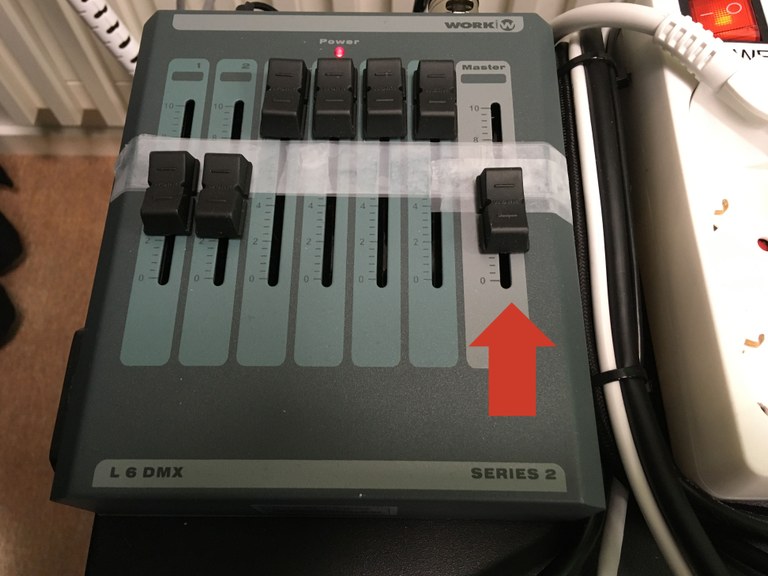
Green screen -seinää vasten kuvatessa käytetään lisävalaistuksena kattoon asennettuja studiovaloja. Valojen keskinäiset tasot on asetettu valmiiksi, eli käyttäjän tehtäväksi jää ainoastaan nostaa oikeanpuolimmainen "Master"-liukukytkin teipillä merkitylle tasolle.
Green screen -seinän käytöstä tarkemmin esimerkissä 2.
Äänet
Äänen tallentaminen tapahtuu kahdella tapaa:
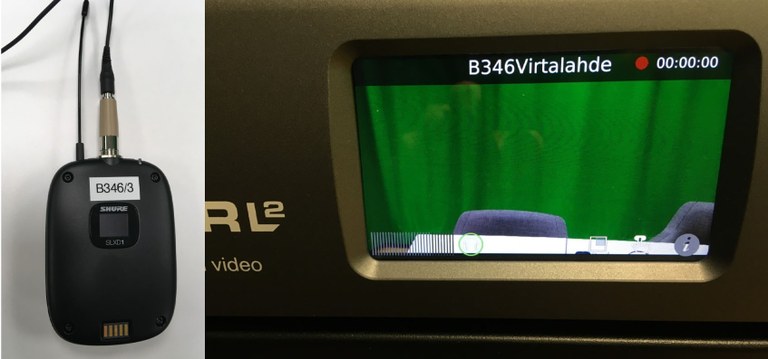
- Langattomat headset -mikrofonit (4 kpl), joita löytyy valkoisen kaapin ylimmän hyllyn lataustelakoista.
- Aseta mikrofoni päähän ja laita lähettimeen virta päälle sen yläosassa olevasta katkaisimesta.
- Käytön jälkeen sammuta mikrofonin virta ja laita se takaisin lataustelakkaan
- Varmista, että lataustelakan latauksen vihreä merkkivalo syttyy palamaan.
- Ota mikrofoneja käyttöön vain puhujien määrän mukaan.
- Häiriöiden minimoimiseksi kannattaa myös välttää mikrofonin johdon koskettelua nauhoituksen aikana.
- Overhead-mikrofoni (1 kpl), joka tulee itse asemoida lähelle puhujaa, mutta kuitenkin siten, että mikrofoni kuitenkin rajautuu kuvan ulkopuolelle.
- Overhead-mikrofonin virta kytketään päälle laiteräkistä löytyvästä virtakytkimestä.
Huomaathan, että studiossa ei ole automaattisesti päälle kytkeytyviä mikrofoneja - mikäli mikrofoneja ei kytketä studion käyttäjän toimesta päälle, tallenteelle ei tule lainkaan ääntä. Tämän vuoksi tarkista aina ennen kuvauksen aloittamista, että tilatallennuslaitteen äänimittari liikkuu puheen tahdissa.
2. Tallentaminen
Tallenteen tekeminen tapahtuu laiteräkin päällä olevalla Epiphan Pearl -tilatallennuslaitteella. Laitetta käytetään etuosassa olevalla kosketusnäytöllä. Voit valita näytöltä käytettävän kamerakuvan ja useita eri kuva-asetteluja.
Tee seuraavat toimenpiteet ennen tallennuksen aloittamista:
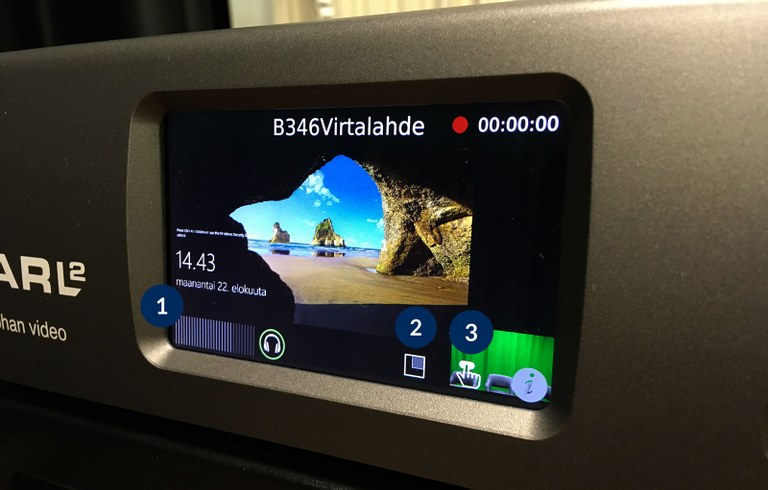
1. Tarkista, että mikrofoni toimii ja äänentasomittari liikkuu puhuttaessa.
2. Tarvittaessa vaihda tallennuksen kuva-asettelua (ks. tarkemmat ohjeet tällä sivulla).
3. Avaa tallennusnäkymä.
Kuva-asettelun valinta
Voit valita tilanteeseen sopivan kuva-asettelun - vaihtoehtoina ovat eri kameroiden kuvat, erilaiset tietokoneen ja kamerakuvan yhdistelmät sekä green screen –toiminto. Avaa kuva-asettelun vaihtonäkymä painamalla "neliö-kuvaketta" tallentimen aloitusnäkymässä. Asettelua on mahdollista muuttaa myös tallennuksen aikana.
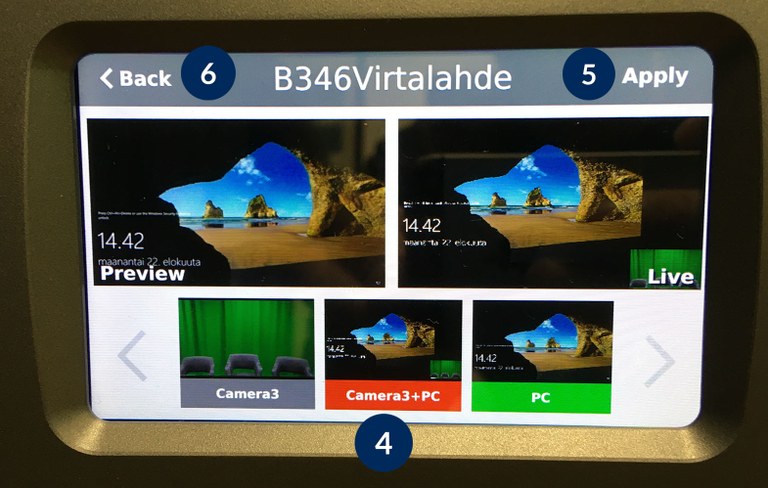
4. Valitse ensin haluamasi asettelu ruudun alarivin esikatselukuvaa painamalla. Kuva ilmestyy ylärivin Preview-ruutuun.
5. Vahvista vielä kuva-asettelun valinta painamalla oikeasta ylänurkasta "Apply". Kuva siirtyy oikean puolen Live-ruutuun.
6. Palaa takaisin aloitusnäkymään painamalla "< Back". Nyt voit tarkistaa, että aloitusnäkymässä näkyy oikea kuva.
Tilatallennuksen aloittaminen
Kun olet valmis aloittamaan tallennuksen, avaa tallennuksen käynnistysnäkymä ("Launcher") painamalla aloitusnäkymän "sormikuvaketta" (kts. aiemmassa kuvassa kohta 3):
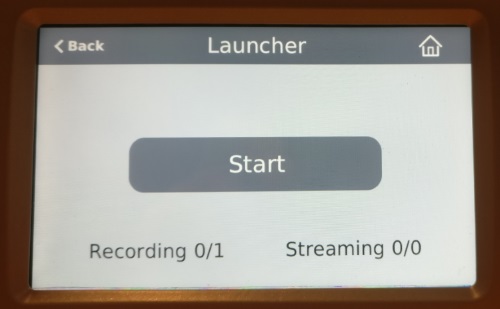
Paina "Start"-painiketta aloittaaksesi tilatallennuksen. Tallennus on käynnistynyt onnistuneesti, kun ruudulle vaihtuu "Stop"-painike ja alareunassa lukee "Recording 1/1". Tämän jälkeen on mahdollista palata aloitusnäkymään painamalla vasemman yläreunan "< Back"-painiketta.
Kun olet valmis pysäyttämään taltioinnin, paina "Stop"-painiketta. Voit milloin tahansa käynnistää tallennuksen uudelleen, jolloin tallentimelle syntyy uusi erillinen videotallenne.
HUOM! Kosketusnäytössä on painamisen jälkeen n. 1 sekunnin viive ennen kuin nauhoitus alkaa/loppuu.
Tilatallenteen julkaisupyyntö
Kun tallennus on päättynyt, lähetä tilatallenteen julkaisupyyntö videotuelle oheisella HelpJYU-lomakkeella:
http://r.jyu.fi/tilatallenteenjulkaisu
Videotuki käsittelee pyyntösi mahdollisimman nopeasti ja julkaisee videon Moniviestimessä. Mikäli haluat itse muokata videota ennen julkaisua tai haluat videotiedoston MP4-muodossa, voit ilmoittaa sen samalla lomakkeella.
3. Esimerkkejä studion käyttötilanteista
Esimerkki 1. Haluan kuvata opetusvideon, keskustelun tai puheenvuoron
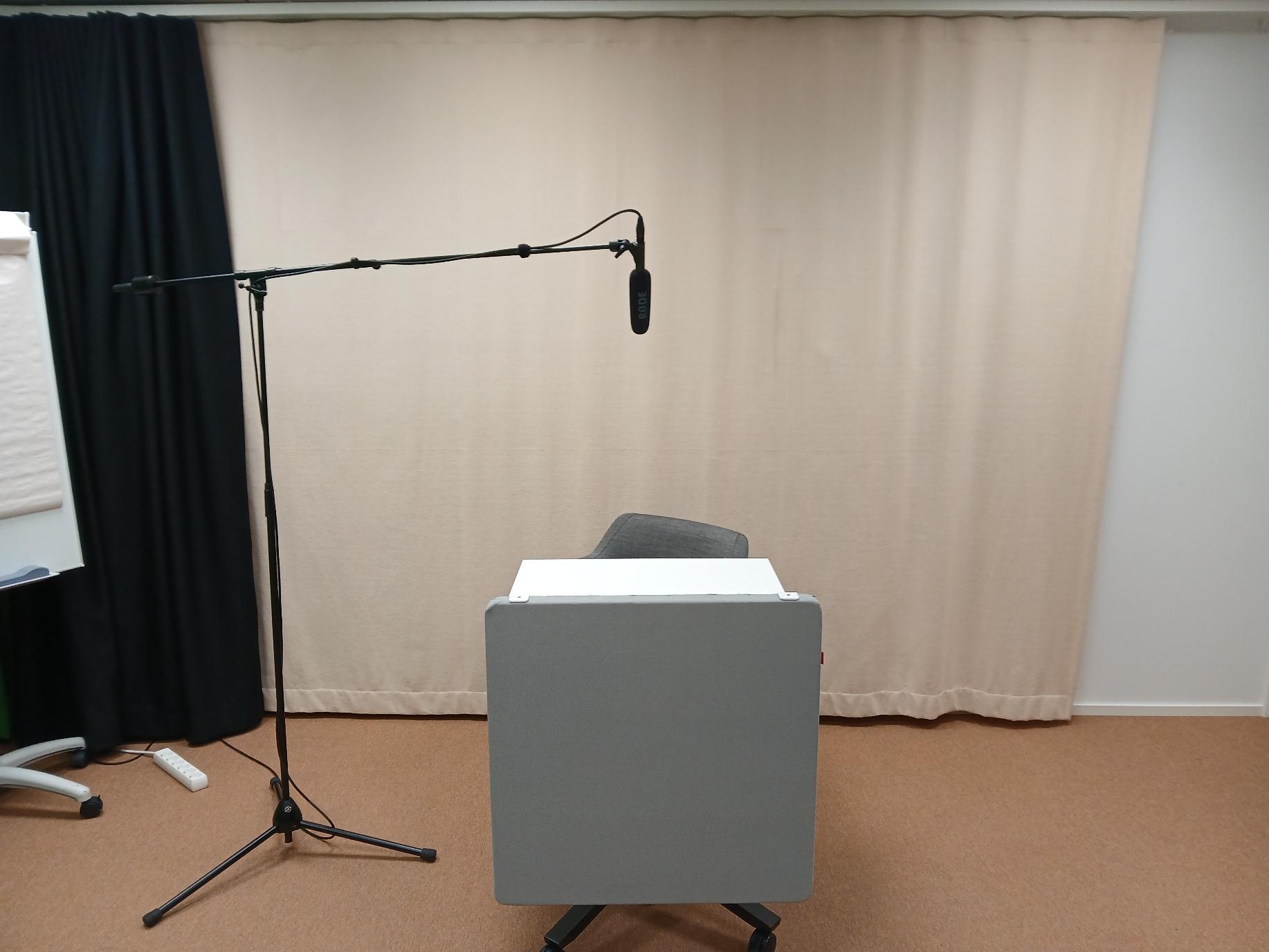
Voit käyttää taustana tarkkaamoseinällä olevaa mustaa tai valkoista verhoa. Kuvausseinän vastapuolella on valmiina Panasonic-studiokamera, jonka virrat kytkeytyvät päälle sen jälkeen, kun olet painanut virrat päälle laiteräkin päällä olevasta POWER-katkaisimesta. Voit säätää kameran kuvakulmaa sekä kuvakokoa halutunlaiseksi studiokameran jalustan säätimillä ja kameran zoom-painikkeella. Laita kaukosäätimellä (1) kaapin päällä oleva monitori päälle, jotta voit käyttää sitä kuvan tarkkailuun.
Kytke käyttöön haluamasi mikrofoni (headset- tai overhead-mikrofoni) ja tarkasta äänen kuuluminen Epiphan-tallentimen kosketusnäytöltä. Kun mikrofoni toimii, ruudun alareunassa oleva äänipalkki liikkuu puheen tahdissa. Valitse Epiphan-tilatallentimen kuva-asetteluvalikosta haluttu kamerakuva tai kamerakuvan ja tietokonekuvan yhdistelmä. Paina “Back” palataksesi esikatselunäkymään.
Jos haluat käyttää videolla Vestel-kosketusnäyttöä, siirrä se sopivaan kohtaan kuvassa. Valitse kuvalähteeksi joko PC (studion tietokone) tai kannettava tietokone, jos sinulla on oma tietokone mukana. Omaa tietokonetta varten studiossa on erillinen HDMI-kaapeli, joka on merkitty tarralla “Laptop”. Studion tietokonetta ohjataan kosketusnäytön lisäksi tilassa olevalla langattomalla näppäimistöllä ja hiirellä.
Laiteräkin päällä on Wyrestorm-videovalitsin, jolla valitaan erikseen Vestel-näytölle ja tallennukseen näkyvät kuvat. Vasemmanpuoleinen kytkin vaihtaa näyttökuvaa ja oikeanpuoleinen kytkin tallennukseen menevää kuvaa. Valitsimen etupaneelin led-valot näyttävät, mikä neljästä kuvalähteestä on valittuna ja jokainen napinpainallus vaihtaa seuraavaan kuvalähteeseen.
Kun olet valmis, paina tilatallentimen sormi-ikonia ja käynnistä tallennus painamalla “Start”. Kun haluat lopettaa tallennuksen, paina “Stop”.
Esimerkki 2. Haluan kuvata videon green screen –taustalla
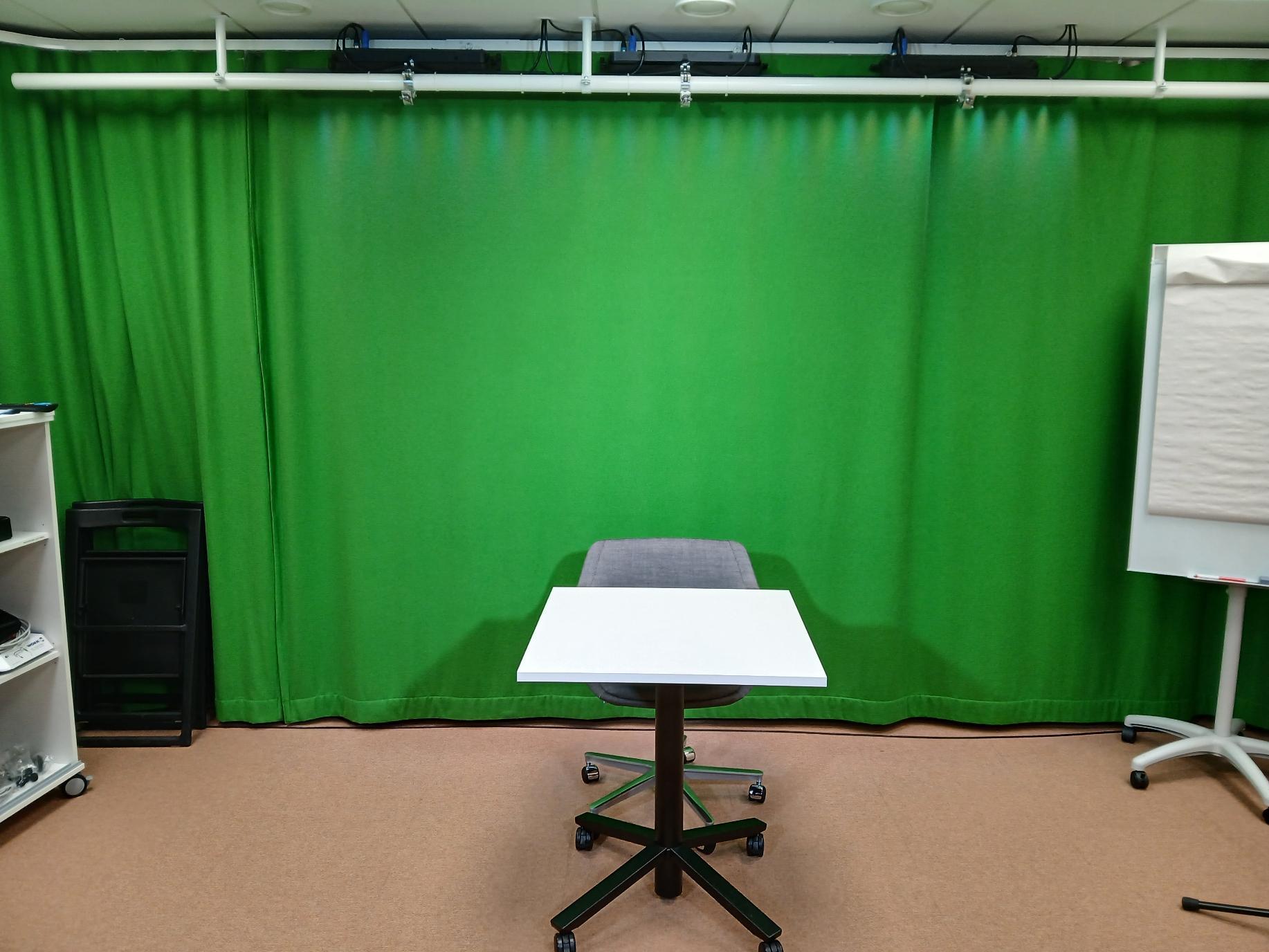
Green screen -kuvaukseen käytetään kattoon asennettua, kauko-ohjattavaa kameraa. Tällöin puhuja sijoittuu studion pitkän takaseinän edustalle, johon valotkin on kohdistettu. Nosta laiteräkin päällä olevan valo-ohjaimen liukukytkimet teipillä merkitylle tasolle. Valitse Epiphan -tilatallentimen kuva-asetteluista viimeinen vaihtoehto (green screen). Vihreä tausta korvautuu tallenteessa automaattisesti tietokoneen kuvalla. Paina back palataksesi esikatseluun.
Laita Vestel-näyttö päälle kaukosäätimellä 1. Ota studion langaton hiiri ja näppäimistö tietokoneen ohjaamista varten. Kun Vestel-näytön kuvalähteeksi on videovalitsimesta valittu Epiphan, näet valmiin green screen -otoksen suurelta näytöltä ja voit myös ohjata tietokonetta sen kautta. Jos haluat liikuttaa kameraa tai zoomata lähemmäs/kauemmas, voit tehdä sen kameran kaukosäätimellä 3.
Kytke valitsemasi mikrofonin virrat päälle. Tarkista äänen toimiminen tilatallentimen äänimittarista.
Kun olet valmis, paina tilatallentimen sormi-ikonia ja käynnistä tallennus painamalla “Start”. Kun haluat lopettaa tallennuksen, paina “Stop”.
Vihjeitä onnistuneeseen green screen -kuvaukseen:
- Vihreänsävyiset vaatteet toimivat huonosti green screen -videolla.
- Jos seisot liian lähellä seinää, selän taakse saattaa jäädä varjoja, jotka näkyvät häiriöinä kuvassa.
Esimerkki 3. Haluan nauhoittaa podcastin
Ota kaapista tarvittava määrä langattomia headset-mikrofoneja ja kytke ne päälle. Tarkista Epiphan -tilatallentimen esikatselusta, että äänimittari liikkuu puheen tahdissa jokaiseen mikrofoniin puhuttaessa.
Paina tilatallentimen sormi-ikonia ja käynnistä tallennus painamalla “Start”. Kun haluat lopettaa tallennuksen, paina "Stop”. Jos julkaistaessa halutaan käyttää pelkkää ääniraitaa, tallennettavalla videokuvalla ei ole väliä - se voidaan jättää käyttämättä.